

Servicios DSC · Guías paso a paso
Segundo factor (OTP) para la Firma Electrónica Avanzada
Para firmar documentos con tu Firma Electrónica Avanzada (FirmaGob) necesitas un código temporal de seguridad (OTP). Lo genera la app Google Authenticator en tu celular, después de vincularla una vez con tu certificado.
Antes de empezar
- Tu certificado de Firma Electrónica Avanzada debe estar aprobado (aparece en Mis certificados → Disponibles). Si aún no lo solicitas, revisa la guía para solicitar la Firma Electrónica Avanzada.
- Tu RUT y tu Clave Única.
- Un celular con cámara.
Pasos
Descarga Google Authenticator
Instala la app desde Play Store (Android) o App Store (iPhone). Búscala como:
Google AuthenticatorEn Android puede aparecer como «Autenticador de Google». Es la de Google LLC.
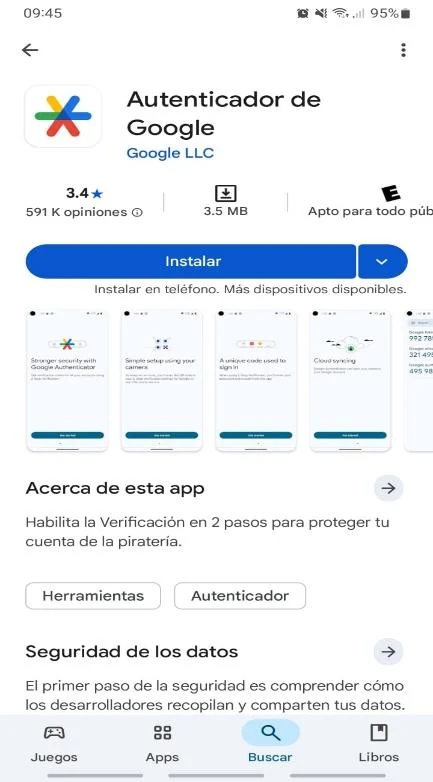
Android (Play Store). 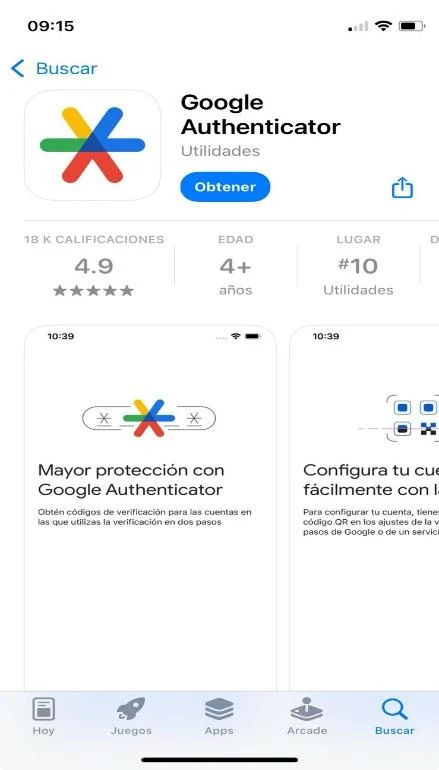
iPhone (App Store). Entra a FirmaGob
En el computador, entra a la plataforma de FirmaGob con tu Clave Única:
https://firma.digital.gob.cl/ra/Haz clic en Mis certificados, abre la pestaña Disponibles y haz clic en Ver en tu certificado.
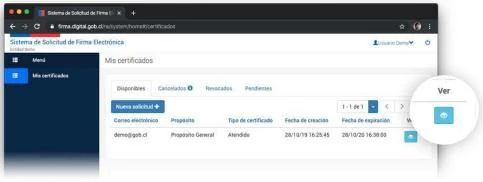
Mis certificados → Disponibles → Ver. Muestra el código QR
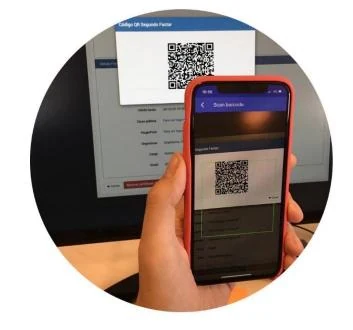
Haz clic en Ver código QR Segundo Factor. Aparecerá un código QR en la pantalla.

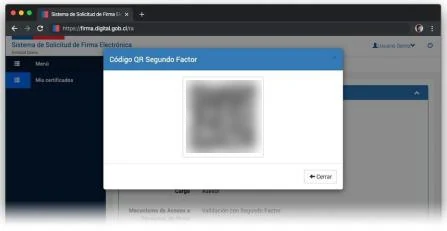
Ventana con el código QR (en la imagen está difuminado). No compartas ni fotografíes este código para enviarlo: quien lo tenga puede generar tus códigos de firma.
Escanéalo con la app
En Google Authenticator, toca el botón + y elige Escanear un código QR. Apunta la cámara al código de la pantalla.

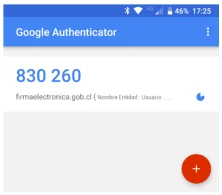
La app mostrará un código de 6 dígitos que cambia cada 30 segundos, con el nombre firmaelectronica.gob.cl.
¡Ya puedes firmar!
En la intranet, entra al menú Firma electrónica → Firmar documentos. Cuando te pida el código OTP, abre Google Authenticator y escribe el código que aparece en ese momento.
Problemas frecuentes
No aparece mi certificado en «Disponibles»
El certificado aparece solo cuando lo aprueba el/la Ministro/a de Fe de la Universidad. Si ya lo solicitaste y no aparece, escribe a firmagob@ubiobio.cl.
El código OTP no es aceptado
Los códigos duran 30 segundos: escribe el que aparece en ese momento. Revisa también que la hora del celular esté en automático (Ajustes → Fecha y hora).
Cambié de celular
Instala Google Authenticator en el nuevo celular y vuelve a escanear el código QR desde FirmaGob (pasos 2 a 4). Si tenías la cuenta de Google sincronizada en la app, los códigos pueden aparecer solos.
Sobre esta guía. Área responsable: Soporte. Revisada en octubre de 2026 por el Departamento de Servicios Computacionales; próxima revisión: abril de 2027.
¿Ves algo desactualizado o un paso que ya no funciona? Avísanos a soporte@ubiobio.cl y la corregimos.
Departamento de Servicios Computacionales · Universidad del Bío-Bío · Guía web actualizada en octubre de 2026, basada en la guía original del DSC.