
Servicios DSC · Guías paso a paso
Firma Electrónica Avanzada: solicitar el certificado
Con la Firma Electrónica Avanzada (FirmaGob) puedes firmar documentos oficiales de la Universidad en la intranet. Primero solicitas tu certificado en FirmaGob; cuando esté aprobado, configuras el segundo factor (OTP).
Antes de empezar
- Tu RUT y tu Clave Única.
- Estar validado en el sistema FirmaGob de la Universidad. Si no puedes ingresar, escribe a firmagob@ubiobio.cl.
- Tu número de celular registrado en FirmaGob.
Parte 1: solicitar la firma
Entra a FirmaGob
Abre este sitio y haz clic en Acceso a FirmaGob, arriba a la derecha:
https://firma.digital.gob.cl/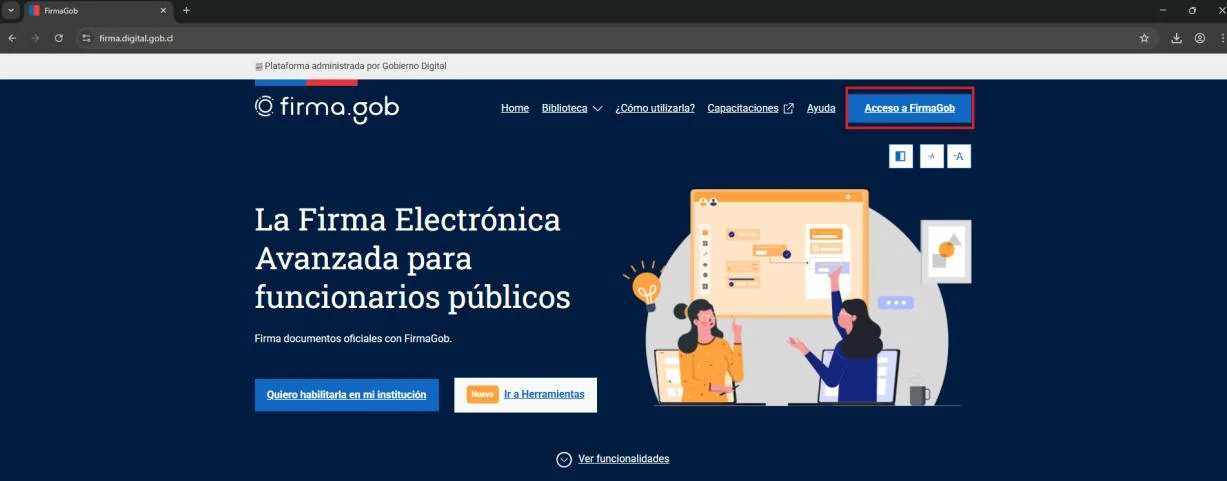
firma.gob: botón «Acceso a FirmaGob». Ingresa con Clave Única
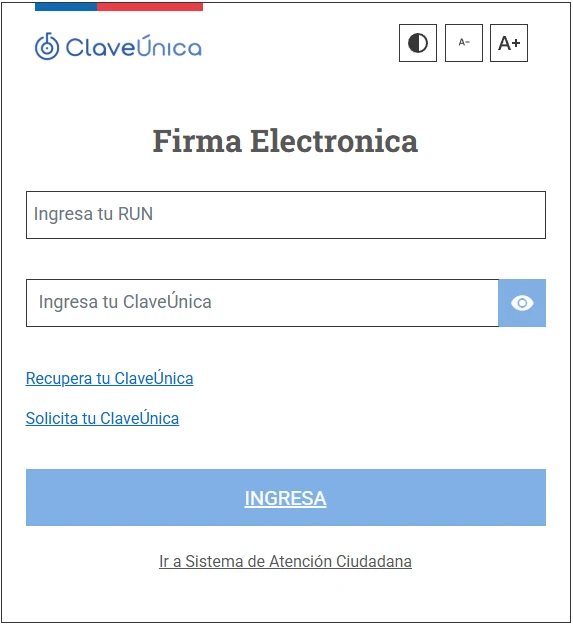
Escribe tu RUT y tu Clave Única y presiona Ingresa. Solo podrás ingresar si estás validado en el sistema.
Crea una nueva solicitud
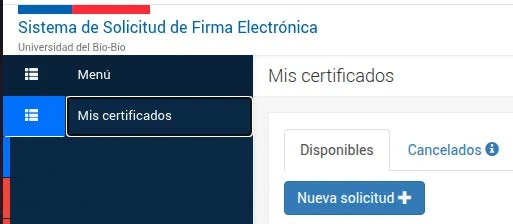
En el menú de la izquierda entra a Mis certificados y haz clic en Nueva solicitud +.
Completa los datos
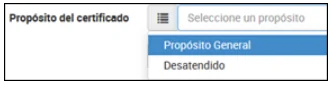
En Propósito del certificado, elige Propósito General.
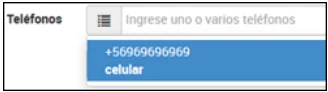
En Teléfonos, selecciona tu número de celular.
Envía la solicitud
Haz clic en Solicitar certificado digital.
Marca He leído y estoy de acuerdo con los términos y condiciones y haz clic en Solicitar certificado.

Espera la aprobación
Revisa en Mis certificados → Disponibles que tu certificado esté aprobado.
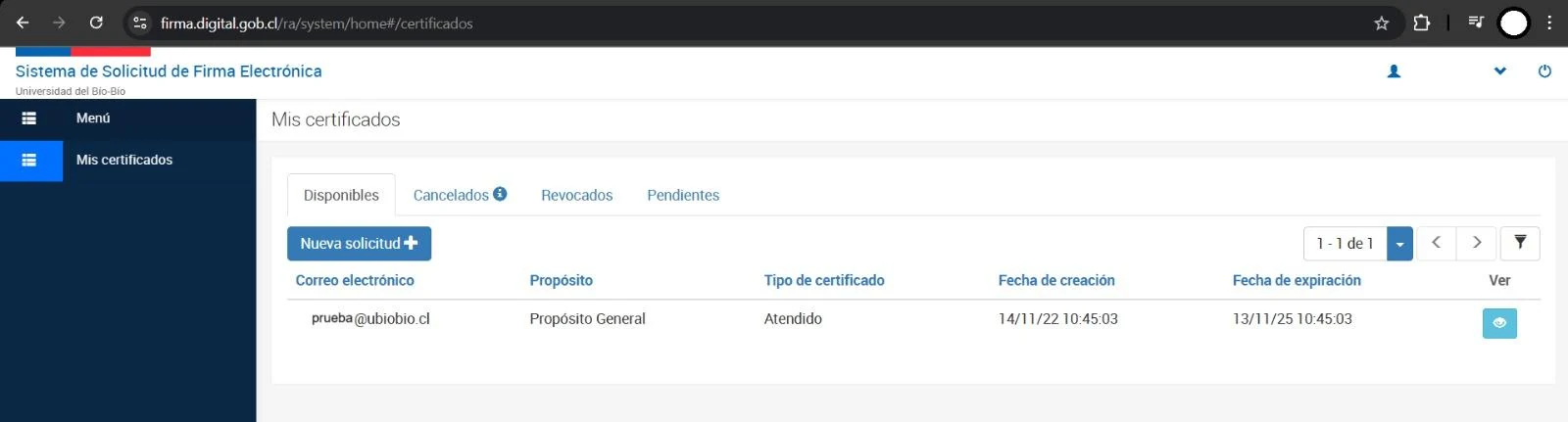
Certificado aprobado en la pestaña «Disponibles». Tu certificado estará disponible solo cuando lo apruebe el/la Ministro/a de Fe de la Universidad.
Parte 2: siguiente paso
Problemas frecuentes
No puedo ingresar a FirmaGob
Solo pueden ingresar las personas validadas en el sistema por la Universidad. Escribe a firmagob@ubiobio.cl para pedir la habilitación.
No recuerdo mi Clave Única
En la pantalla de ingreso usa Recupera tu ClaveÚnica. La Clave Única la administra el Estado, no la Universidad.
Mi número de celular no aparece
Escribe a firmagob@ubiobio.cl para que lo actualicen antes de hacer la solicitud.
Mi solicitud sigue pendiente
Queda en la pestaña Pendientes hasta que la apruebe el/la Ministro/a de Fe. Si pasan varios días, consulta en firmagob@ubiobio.cl.
Sobre esta guía. Área responsable: Soporte. Revisada en octubre de 2026 por el Departamento de Servicios Computacionales; próxima revisión: abril de 2027.
¿Ves algo desactualizado o un paso que ya no funciona? Avísanos a soporte@ubiobio.cl y la corregimos.
Departamento de Servicios Computacionales · Universidad del Bío-Bío · Guía web actualizada en octubre de 2026, basada en la guía original del DSC.