

Servicios DSC · Guías paso a paso
Videoconferencias con Google Meet
Con tu cuenta institucional puedes crear videoconferencias de Google Meet. Lo más práctico es agendarlas en Google Calendar: los invitados reciben el enlace por correo y lo ven en su calendario.
Agendar una videoconferencia
Abre Google Calendar
Entra a tu correo institucional (usuario@ubiobio.cl), haz clic en Apps de Google (9 puntos, arriba a la derecha) y elige Calendario. También puedes ir directo a:
https://calendar.google.comCrea el evento
Haz clic en el día y la hora de la reunión, o en + Crear → Evento arriba a la izquierda. Si se abre una ventana pequeña, haz clic en Más opciones para ver todos los campos.
Escribe el título de la reunión y revisa la fecha y hora de inicio y término.
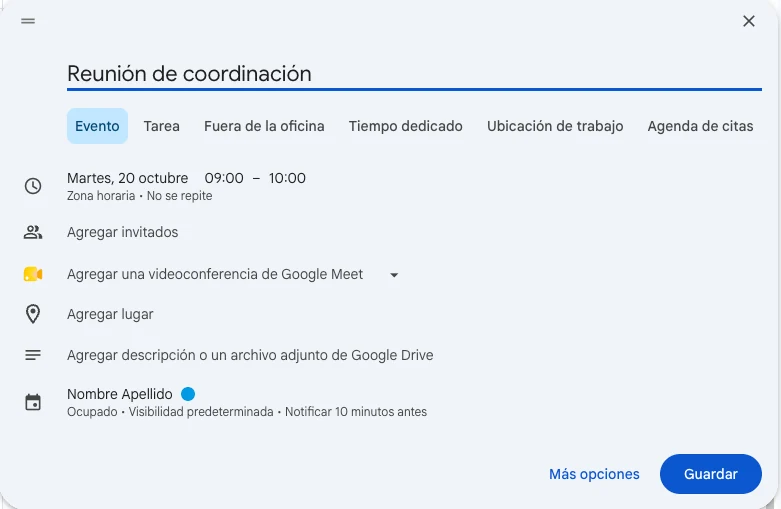
Evento nuevo en Google Calendar. Agrega la videoconferencia
Haz clic en Agregar una videoconferencia de Google Meet. Aparece Únete con Google Meet y el enlace de la reunión, con la forma
meet.google.com/xxx-xxxx-xxx.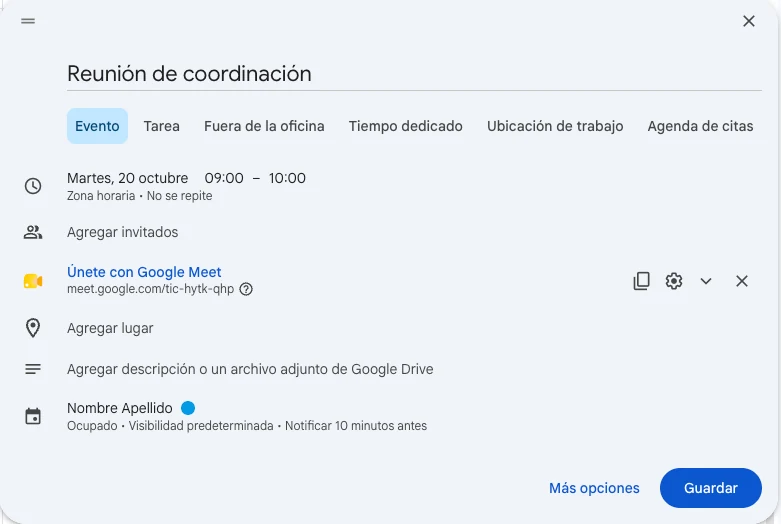
El evento ya tiene su enlace de Meet. En muchas cuentas el enlace de Meet se agrega solo al invitar a otras personas. Revisa que aparezca antes de guardar.
Invita a los participantes
En Agregar invitados, escribe el correo de cada persona y presiona Enter. Puedes invitar a personas de la Universidad y también a correos externos.
Guarda y envía las invitaciones
Haz clic en Guardar. Cuando Calendar pregunte si quieres enviar correos de invitación, elige Enviar.
Los invitados reciben un correo con el enlace. Para entrar, solo tienen que abrir el evento y hacer clic en Unirse con Google Meet.
Iniciar una reunión al instante
Entra a Google Meet con tu cuenta institucional:
https://meet.google.comHaz clic en Nuevo y elige:

- Iniciar una reunión instantánea: entras de inmediato y compartes el enlace.
- Crear una reunión para más tarde: obtienes un enlace para enviarlo.
- Programar en el Calendario de Google: abre un evento nuevo, como en los pasos de arriba.
Problemas frecuentes
No aparece la opción de Google Meet
Revisa que hayas entrado con tu cuenta @ubiobio.cl y no con una cuenta personal: mira la foto o el correo arriba a la derecha.
Un invitado externo queda esperando para entrar
Las personas fuera de la Universidad deben ser aceptadas. Durante la reunión aparecerá un aviso para Admitir; invitarlas desde Calendar evita la espera.
Necesito una sala para muchas personas o transmitir
Para eventos grandes, webinars o transmisiones, usa Zoom REUNA. Revisa la guía Acceso a Zoom (REUNA).
Sobre esta guía. Área responsable: Videoconferencias. Revisada en octubre de 2026 por el Departamento de Servicios Computacionales; próxima revisión: abril de 2027.
¿Ves algo desactualizado o un paso que ya no funciona? Avísanos a soporte@ubiobio.cl y la corregimos.
Departamento de Servicios Computacionales · Universidad del Bío-Bío · Guía web actualizada en octubre de 2026.