

Servicios DSC · Guías paso a paso
Zoom o Teams en Google Calendar
Si instalas el complemento de Zoom o de Microsoft Teams en tu Google Calendar institucional, puedes agendar reuniones de esas plataformas directamente desde el calendario, igual que con Google Meet.
Pasos
Abre Google Calendar
Inicia sesión con tu cuenta institucional y abre Calendario desde Apps de Google (9 puntos), o entra directo a:
https://calendar.google.comBusca el complemento
En el panel lateral derecho del calendario, haz clic en + (Obtener complementos). Busca el complemento de la plataforma que usas:
Zoom:
Zoom for Google WorkspaceTeams:
Microsoft Teams MeetingInstálalo
Abre el complemento y haz clic en Instalar. Cuando pregunte en qué cuenta instalarlo, elige tu cuenta institucional y acepta los permisos que pide.
Inicia sesión en el complemento
El ícono del complemento aparecerá en el panel derecho del calendario. Haz clic en él e inicia sesión:
- Zoom: elige SSO, escribe el dominio
reunay entra con Universidad del Bío-Bío (revisa la guía Acceso a Zoom). - Teams: entra con tu cuenta institucional de Microsoft 365.
Luego cierra el navegador, vuelve a abrirlo y entra a Calendar: el complemento quedará listo.
- Zoom: elige SSO, escribe el dominio
Agenda una reunión
Haz clic en el día y la hora de la reunión (o en + Crear → Evento). Escribe el título y agrega a los invitados. Abre la flecha junto a Agregar una videoconferencia de Google Meet y, en Complementos, elige Zoom Meeting o Microsoft Teams Meeting.
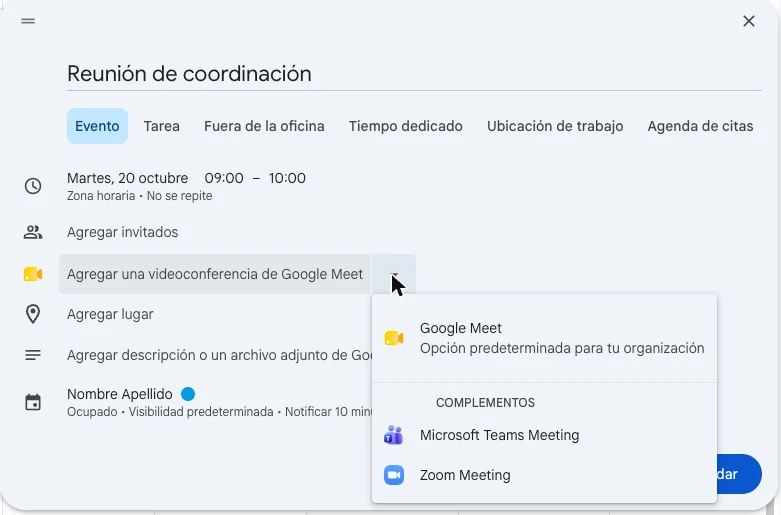
Con los complementos instalados, Zoom y Teams aparecen junto a Google Meet. Al guardar, los invitados reciben por correo la invitación con el enlace de la reunión.
Consejo: que la semana empiece el lunes
Google Calendar puede venir con la semana empezando el domingo. Para cambiarlo: haz clic en el engranaje → Configuración, entra a Opciones de visualización y en Iniciar semana en elige Lunes.
Problemas frecuentes
No me deja instalar el complemento
La instalación de complementos puede estar restringida para tu tipo de cuenta. Escríbenos indicando cuál necesitas.
No aparece Zoom o Teams al crear el evento
Revisa que hayas iniciado sesión en el complemento (paso 4), cierra el navegador y vuelve a abrir Calendar.
La reunión de Zoom se corta a los 40 minutos
Antes de iniciar la reunión, entra por Plaza REUNA para obtener la licencia PRO. Revisa la guía Acceso a Zoom.
Sobre esta guía. Área responsable: Videoconferencias. Revisada en octubre de 2026 por el Departamento de Servicios Computacionales; próxima revisión: abril de 2027.
¿Ves algo desactualizado o un paso que ya no funciona? Avísanos a soporte@ubiobio.cl y la corregimos.
Departamento de Servicios Computacionales · Universidad del Bío-Bío · Guía web actualizada en octubre de 2026, basada en las guías originales del DSC.