

Servicios DSC · Videoconferencia · Instructivos
Subtítulos traducidos automáticamente en Zoom
Zoom puede traducir en tiempo real lo que se dice en una reunión o seminario web y mostrarlo como subtítulos en otro idioma. Esta guía muestra cómo habilitarlo y usarlo.
Qué es y cómo acceder
Esta licencia de Zoom traduce automáticamente lo que se dice en una reunión o seminario web, en tiempo real, a subtítulos en otro idioma.
REUNA tiene una licencia a la que puedes acceder desde su sitio web. Para usarla debes tener una cuenta activa en PLAZA: puedes enlazar tu cuenta institucional o crear una cuenta ID REUNA.
Habilitar los subtítulos (anfitrión)
Abre la configuración de reuniones
Con la licencia asignada, entra a Zoom desde plaza.reuna.cl. Ve a Configuración (menú izquierdo) → Reunión (menú superior) → En la reunión (avanzada) (submenú izquierdo).
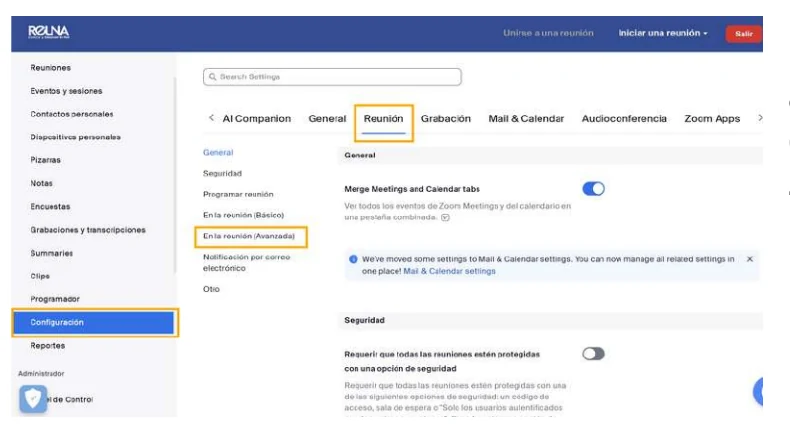
Configuración → Reunión → En la reunión (avanzada). Habilita Subtítulos automatizados
Busca la opción Subtítulos automatizados y actívala. Zoom pedirá habilitar también el permiso de transcripción: haz clic en Habilitar.
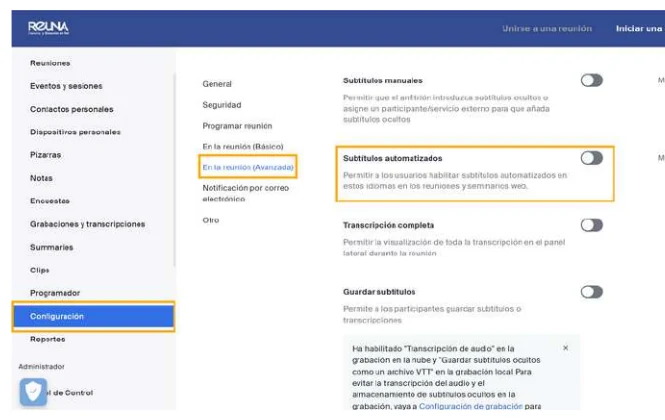
Subtítulos automatizados. 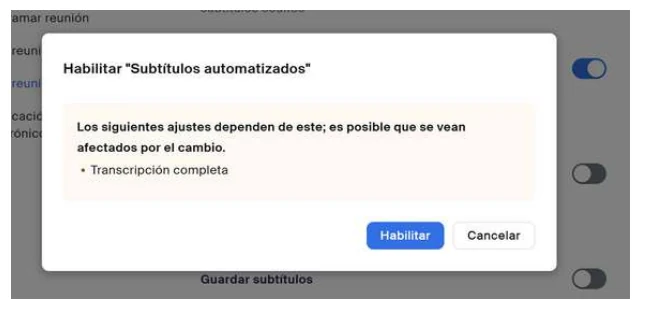
Confirmar con Habilitar. Elige quién los habilita y los idiomas
Marca Permitir habilitar subtítulos para la reunión o seminario web solo a los siguientes usuarios y elige Anfitrión + coanfitrión. Luego selecciona los idiomas que quieras usar en la reunión.
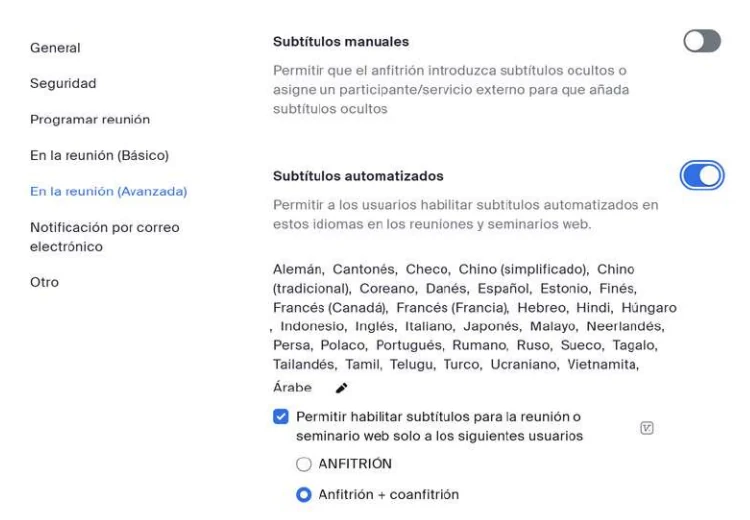
Idiomas y quién puede habilitar los subtítulos.
Dentro de la reunión o seminario web
Muestra los subtítulos y activa la traducción
En la barra de opciones, presiona Más → Subtítulos… Elige Mostrar subtítulos para verlos y generar la transcripción [CC]. Luego activa Traducción.
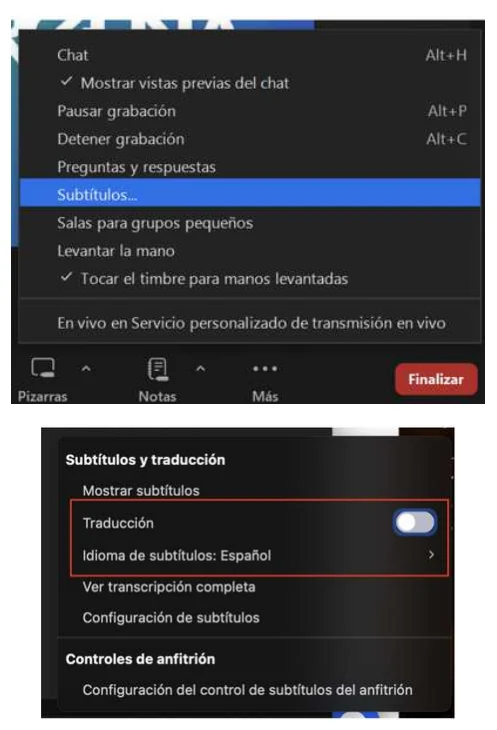
Más → Subtítulos… → Traducción. Cada participante elige sus idiomas
- El idioma en que hablo: el idioma en que hablarás en la reunión, que se transcribe y traduce para los demás.
- Mi idioma de subtítulos: el idioma en que quieres leer los subtítulos.
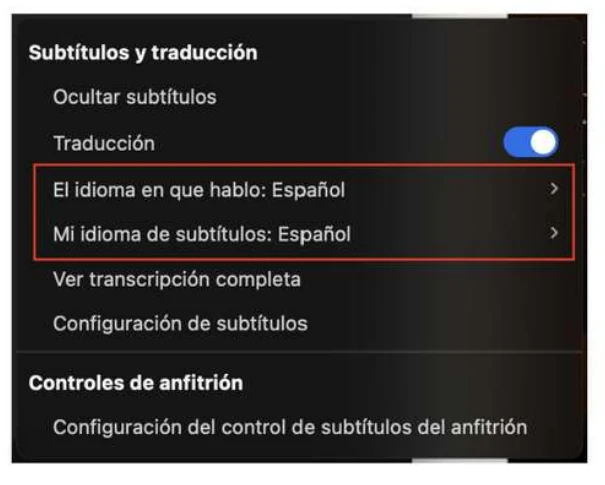
Idiomas de cada participante. Por ejemplo, si el participante 1 habla en portugués, elige portugués para su idioma y para sus subtítulos. Si el participante 2 habla español, elige español en ambas opciones. Así, hable el idioma que hable cada uno, todos leen la transcripción en su propio idioma.
Más detalles en el artículo de ayuda de Zoom.
Ayuda de REUNA
Soporte REUNA:
servicios@reuna.clTeléfono +56 2 2337 0382: lunes a jueves de 8:30 a 18:00 y viernes de 8:30 a 13:00. WhatsApp +56 9 9538 4515.
Más información:
Sobre esta guía. Área responsable: Videoconferencias. Revisada en octubre de 2026 por el Departamento de Servicios Computacionales; próxima revisión: abril de 2027.
¿Ves algo desactualizado o un paso que ya no funciona? Avísanos a soporte@ubiobio.cl y la corregimos.
Departamento de Servicios Computacionales · Universidad del Bío-Bío · Guía web de octubre de 2026, basada en el instructivo PDF de REUNA (2025).