

Servicios DSC · Videoconferencia · Instructivos
Streaming: transmitir en vivo desde Zoom
El servicio de streaming transmite en tiempo real tus videoconferencias de Zoom a redes sociales, para ampliar su alcance. Esta guía muestra cómo hacerlo hacia YouTube y Facebook.
Transmitir a YouTube
Abre la transmisión en Zoom
Dentro de tu videoconferencia, en la barra de herramientas de Zoom, presiona Más y elige En vivo en servicio personalizado de transmisión en vivo. Se abrirá una ventana de Zoom que pide algunos datos de YouTube.
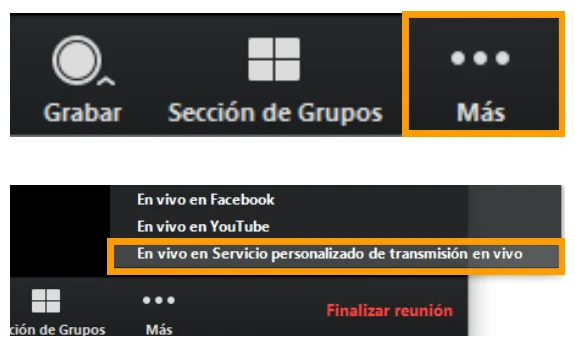
Más → En vivo en servicio personalizado. Prepara la transmisión en YouTube
En paralelo, inicia sesión en tu cuenta de YouTube, elige Go live (Emitir en directo) y completa la información básica de tu transmisión.
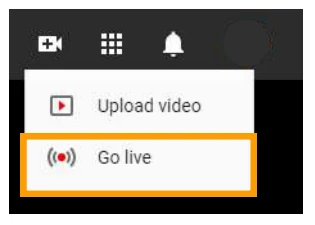
YouTube: Go live. Copia los datos de YouTube a Zoom
Traspasa los datos de Configuración de la transmisión de YouTube (URL y clave de transmisión) a la ventana de Zoom. En el último campo pon el enlace de tu página de YouTube, por ejemplo
https://www.youtube.com/@reunachile.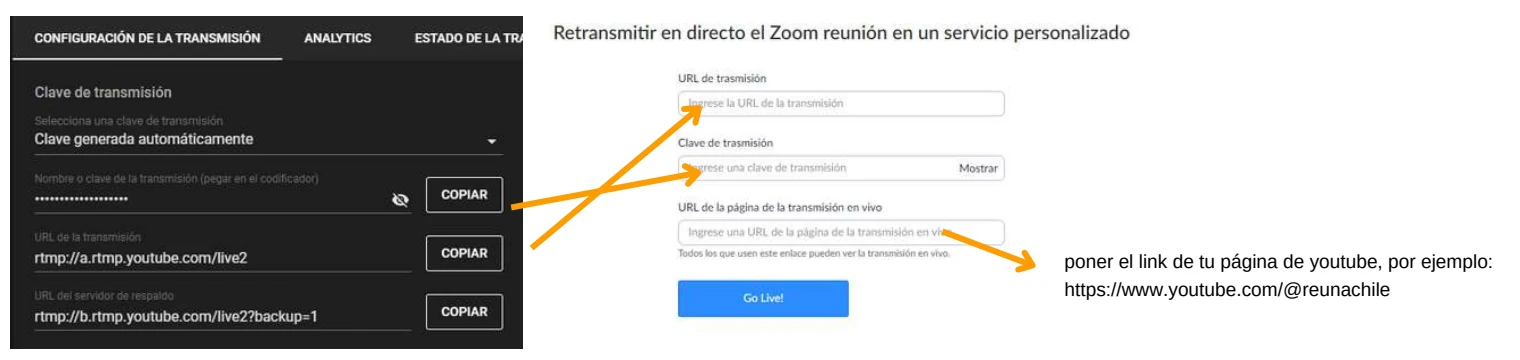
Datos de YouTube copiados en la ventana de Zoom. La clave de transmisión es privada: quien la tenga puede transmitir en tu canal.
Inicia la transmisión
Una vez que Zoom esté enlazado con YouTube, puedes iniciar la transmisión en vivo.
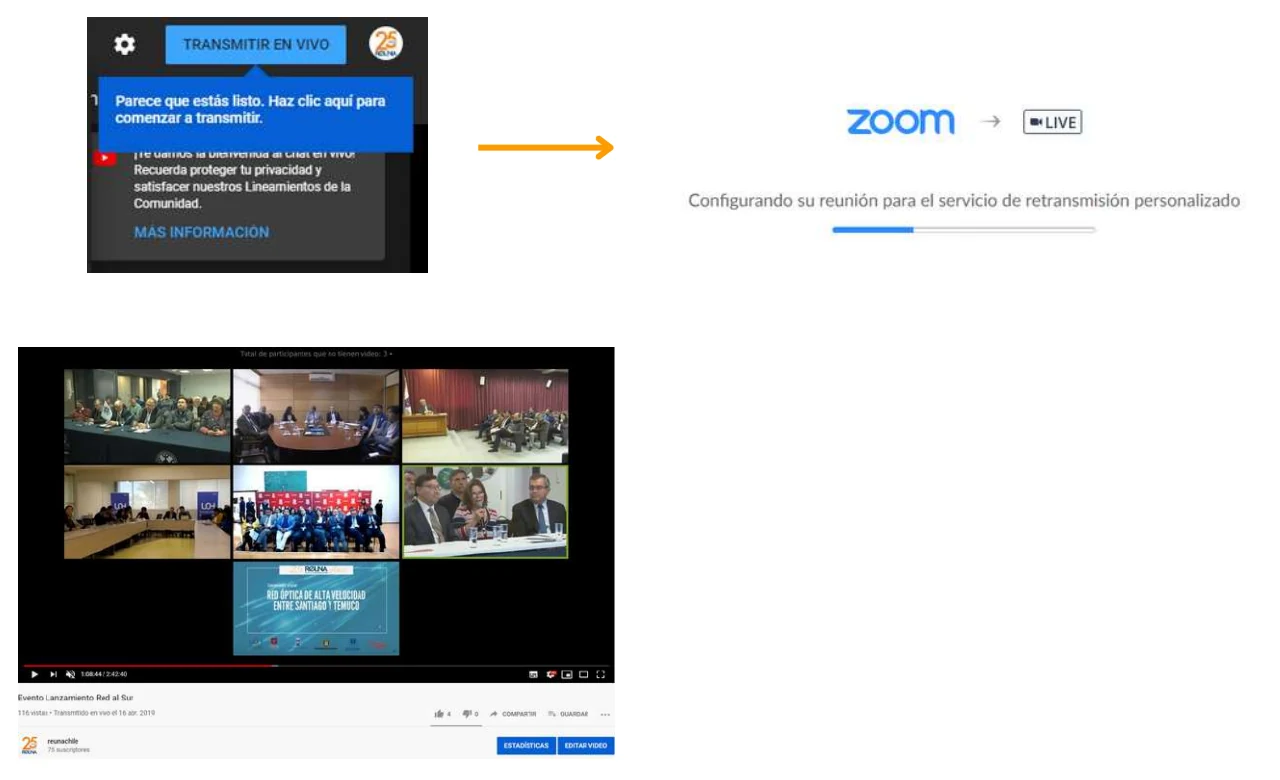
Zoom conectándose y la transmisión en YouTube. No olvides detener la transmisión en Zoom y en YouTube al finalizar tu videoconferencia.
Transmitir a Facebook
Abre la transmisión en Zoom
Dentro de tu videoconferencia, presiona Más y elige En vivo en Facebook. Se abrirá una ventana de Zoom que pide datos de configuración de Facebook.
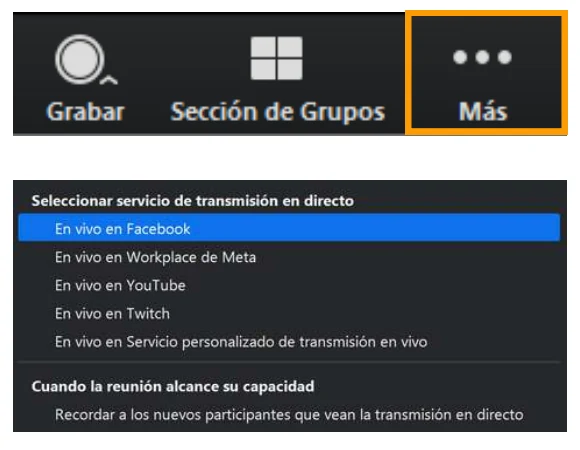
Más → En vivo en Facebook. Inicia sesión en Facebook
Para transmitir debes iniciar sesión en Facebook. Si vas a transmitir en una página vinculada a tu cuenta personal, o de la que eres administrador, haz el procedimiento desde esa página y no desde tu perfil personal.
Acepta los permisos
Facebook pedirá permisos para que Zoom pueda transmitir: presiona Continuar. Luego pedirá permiso para publicar la transmisión; ahí puedes elegir quién la ve (solo tus amigos, solo tú o todos). Presiona Continuar de nuevo.
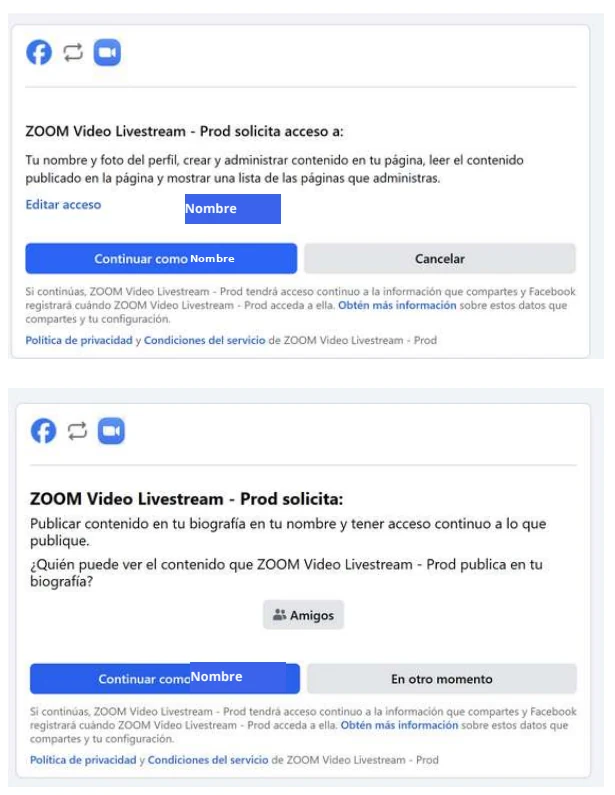
Permisos de Facebook para Zoom. Personaliza y conéctate en vivo
Completa los datos de la transmisión: título del seminario, descripción para tu audiencia, dónde se publica y quién la puede ver. Luego presiona ¡Conectarme en vivo! Aparecerá un aviso mientras Zoom se conecta con Facebook.
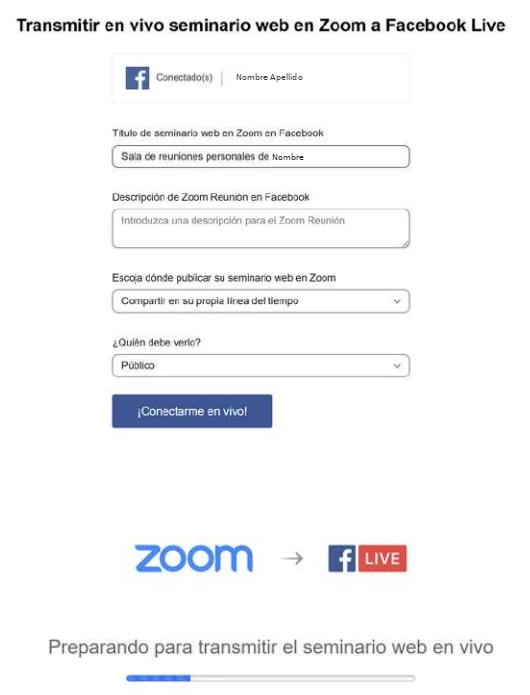
Datos de la transmisión en Facebook. Comprueba la transmisión
Cuando en tu página de Facebook se vea lo que ocurre en Zoom, la transmisión está funcionando. Siempre hay un desfase de algunos segundos.
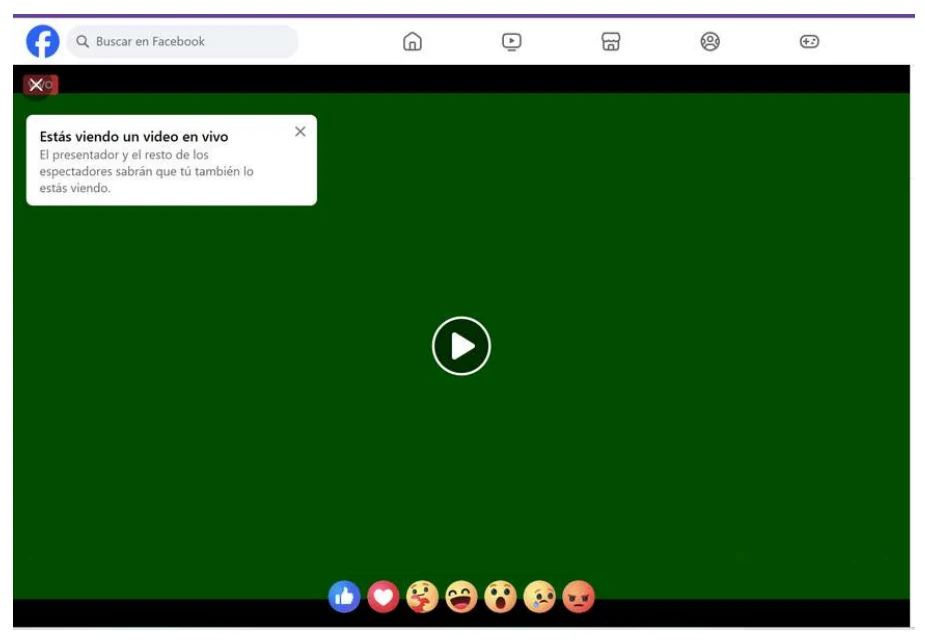
La transmisión en Facebook.
Ayuda de REUNA
Soporte REUNA:
servicios@reuna.clTeléfono +56 2 2337 0382: lunes a jueves de 8:30 a 18:00 y viernes de 8:30 a 13:00. WhatsApp +56 9 9538 4515.
Más información:
Sobre esta guía. Área responsable: Videoconferencias. Revisada en octubre de 2026 por el Departamento de Servicios Computacionales; próxima revisión: abril de 2027.
¿Ves algo desactualizado o un paso que ya no funciona? Avísanos a soporte@ubiobio.cl y la corregimos.
Departamento de Servicios Computacionales · Universidad del Bío-Bío · Guía web de octubre de 2026, basada en el instructivo PDF de REUNA (2025).