

Servicios DSC · Videoconferencia · Instructivos
Salas para grupos en una reunión de Zoom
Las salas para grupos pequeños dividen una reunión de Zoom en subgrupos para conversar o trabajar en equipo. Esta guía muestra cómo crearlas como anfitrión y qué ven los participantes.
¿Para qué sirven las salas para grupos?
Las salas para grupos pequeños dividen a los participantes en subgrupos dentro de una misma reunión. Son ideales para discusiones, trabajos en equipo y actividades colaborativas.
El anfitrión puede asignar a los participantes de forma manual o automática, y moverse entre las salas para supervisar la dinámica.
- Hasta 50 salas por reunión y hasta 200 participantes por sala.
- En cada sala hay audio, video y pantalla compartida completos.
- Cada sala se puede grabar por separado: el video queda en el equipo de quien activa la grabación.
Crear salas como anfitrión
Habilita las salas
Inicia la reunión como anfitrión y elige Crear salas para grupos pequeños en la barra inferior de Zoom o en el botón … Más.
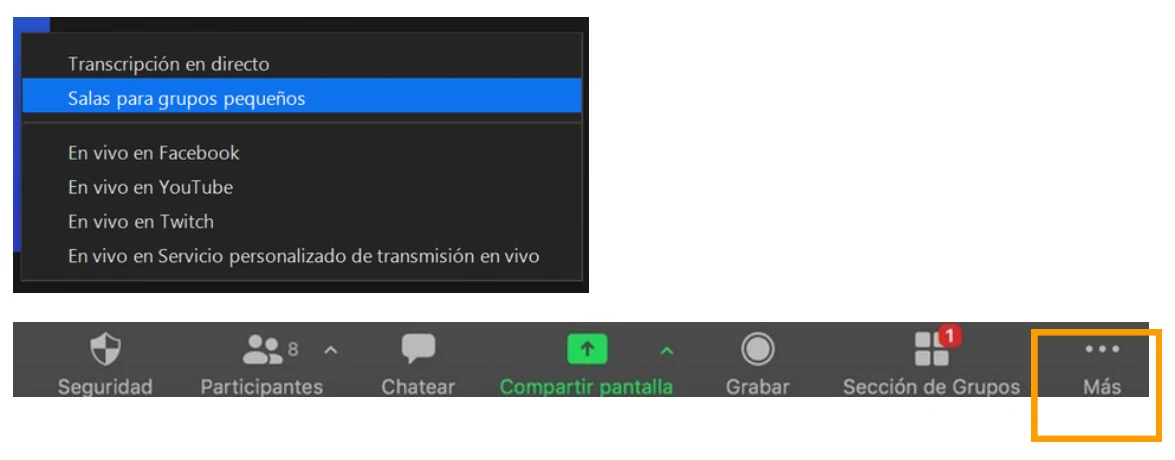
Botón Más → Salas para grupos pequeños. Elige cómo asignar a los participantes
Indica cuántas salas crear y elige una modalidad:
- Asignar automáticamente: Zoom reparte a los participantes al azar.
- Asignar manualmente: tú decides quién va a cada sala.
- Permitir que los participantes seleccionen la sala: es la opción recomendada.
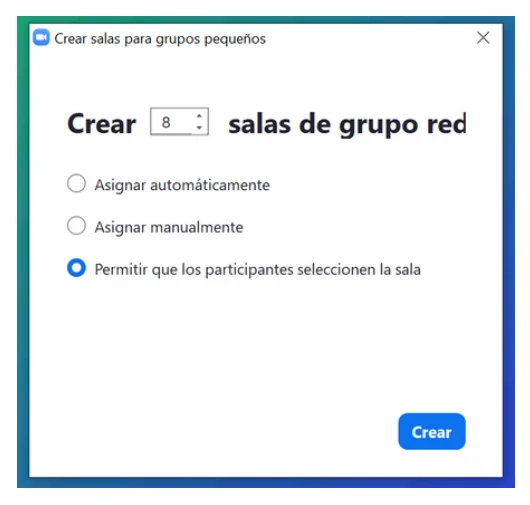
Ventana para crear las salas. Revisa la vista previa y las opciones
Antes de abrirlas puedes preasignar participantes, agregar o eliminar salas, cambiarles el nombre y ajustar sus Opciones: si los participantes pueden elegir sala o volver a la sesión principal, si las salas se cierran solas después de un tiempo y la cuenta atrás al cerrarlas.
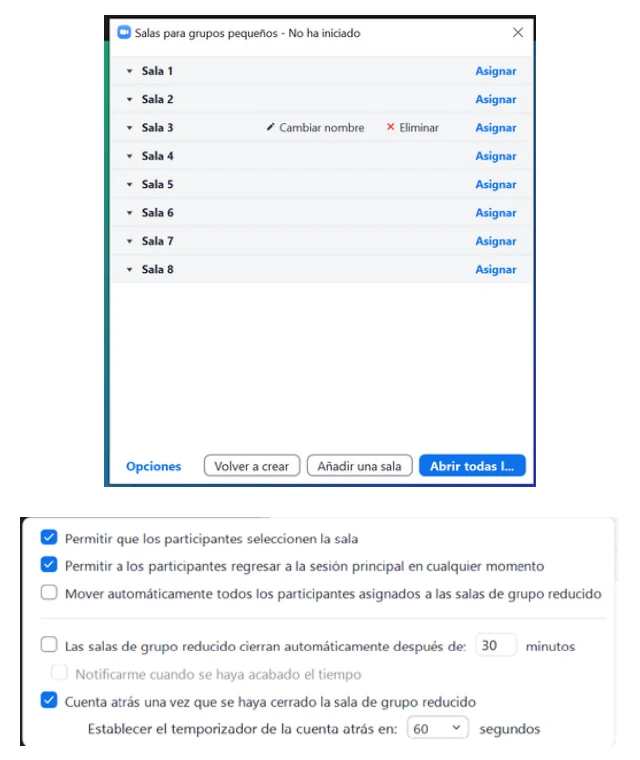
Vista previa de las salas y sus opciones. Abre todas las salas
Cuando todo esté listo, presiona Abrir todas las salas. Verás quién no está en ninguna sala, quién fue asignado y aún no entra, y quién ya está dentro de una sala.
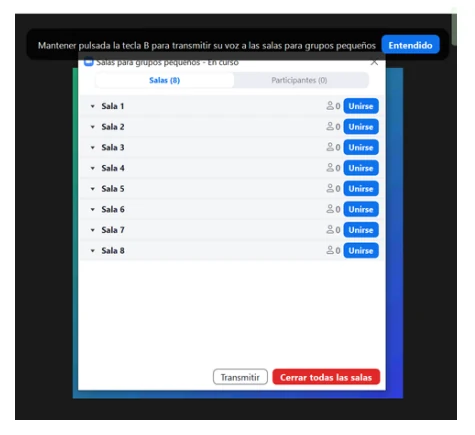
Salas abiertas.
Lo que ve el participante
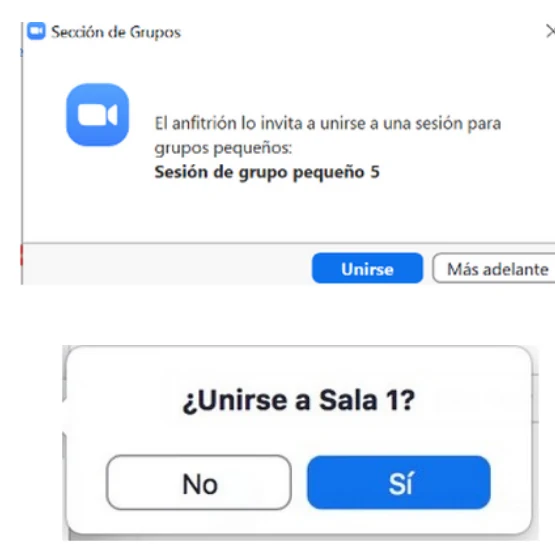
Los participantes reciben un mensaje avisando que las salas están abiertas y se unen a la sala a la que los invitó el anfitrión. Según la configuración, también pueden ver las salas y elegir a cuál entrar.
Durante y al final
- Puedes cerrar la ventana de salas y volver a abrirla desde la barra de herramientas.
- Con Transmitir envías un mensaje de voz o de texto a todas las salas.
- Los participantes pueden entrar y salir de las salas cuando lo necesiten.
- Al terminar, finaliza la reunión o presiona Cerrar todas las salas.

Ayuda de REUNA
Soporte REUNA:
servicios@reuna.clTeléfono +56 2 2337 0382: lunes a jueves de 8:30 a 18:00 y viernes de 8:30 a 13:00. WhatsApp +56 9 9538 4515.
Más información:
Sobre esta guía. Área responsable: Videoconferencias. Revisada en octubre de 2026 por el Departamento de Servicios Computacionales; próxima revisión: abril de 2027.
¿Ves algo desactualizado o un paso que ya no funciona? Avísanos a soporte@ubiobio.cl y la corregimos.
Departamento de Servicios Computacionales · Universidad del Bío-Bío · Guía web de octubre de 2026, basada en el instructivo PDF de REUNA (2025).