

Servicios DSC · Videoconferencia · Instructivos
Reuniones de Zoom con inscripción obligatoria
Una reunión con inscripción obligatoria pide a los participantes registrarse antes de entrar. Así sabes quiénes asistirán y puedes controlar el acceso.
Crear la reunión con inscripción
Entra a Zoom y programa una reunión
Inicia sesión en Zoom desde plaza.reuna.cl con tus credenciales de la Universidad (o con tu cuenta ID REUNA).
En la web: ve a Reuniones en el menú izquierdo y presiona el botón azul Programar una reunión.
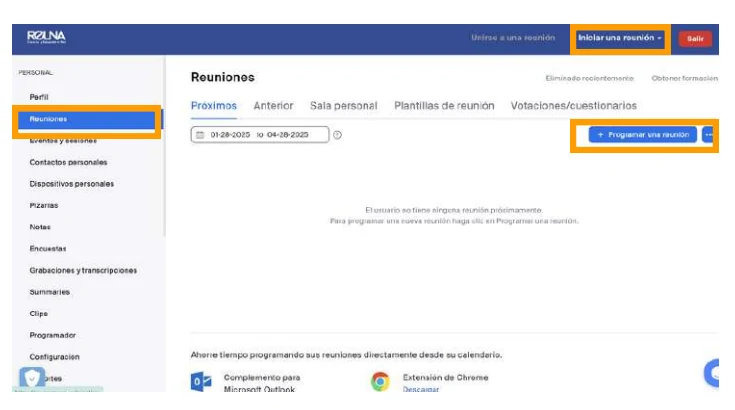
Versión web: Reuniones → Programar una reunión. En la app: presiona Programar.
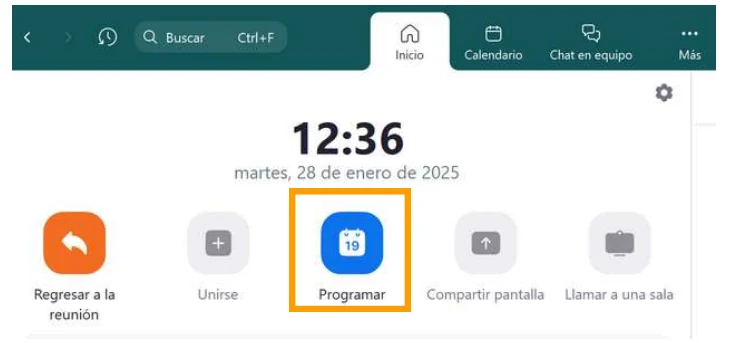
Versión app: Programar. Marca la inscripción obligatoria
Completa los datos de la reunión (tema, fecha, hora, duración). En Inscripción, marca Obligatorio para que los participantes deban inscribirse antes. Presiona Guardar; recuerda guardar siempre los cambios.
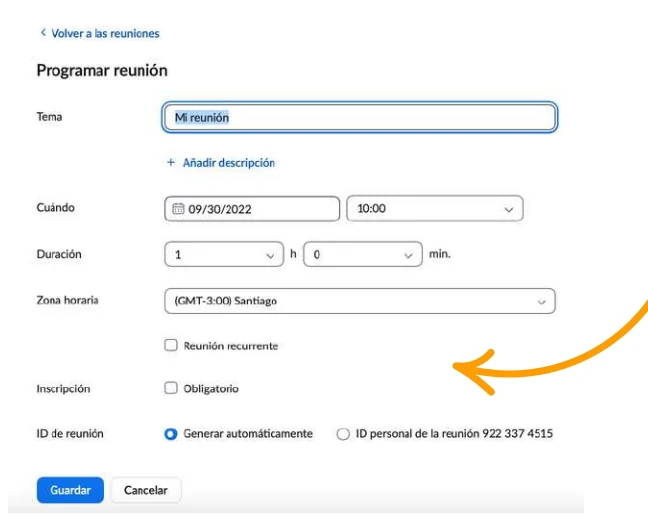
Inscripción: Obligatorio. Tu cuenta debe estar con licencia para que aparezca esta opción. Si aparece como Basic, espera unos minutos y recarga la página hasta que diga «Con licencia». Para inscripción en un seminario web, revisa los instructivos de webinar de REUNA.
Configurar la inscripción
Abre las opciones de inscripción
Al guardar, Zoom muestra el detalle de la reunión con su enlace de registro. En el menú superior, la pestaña Inscripción tiene las opciones para ver y modificar el registro de participantes.
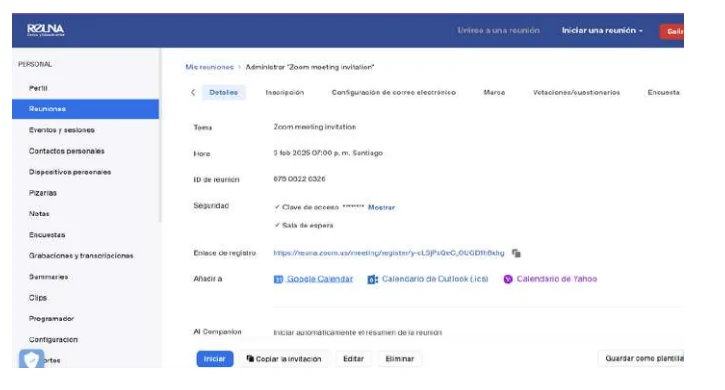
Detalle de la reunión guardada. En Opciones de inscripción, presiona Editar a la derecha para ajustar la inscripción.
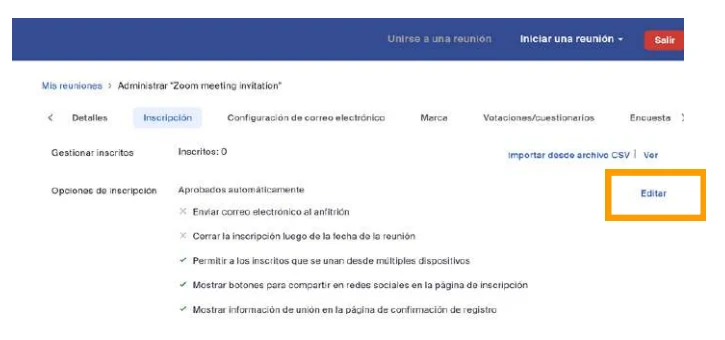
Opciones de inscripción → Editar. Ajusta la inscripción y las preguntas
En Editar hay dos pestañas:
- Inscripción: opciones generales, por ejemplo limitar el número de inscritos, avisar al anfitrión por correo con cada inscripción, o aprobar las inscripciones de forma automática o manual.
- Preguntas: campos predeterminados de Zoom (país, dirección, correo, etc.) y tus propias preguntas con Añadir pregunta.
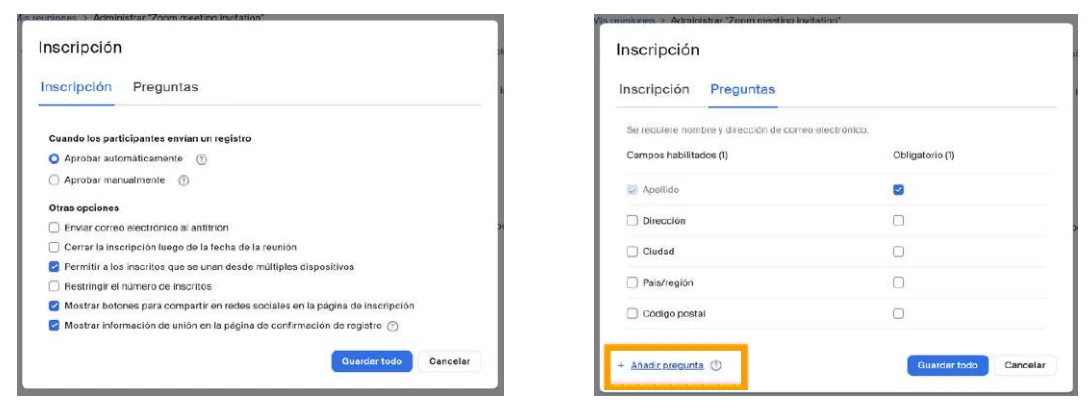
Pestañas Inscripción y Preguntas. Personaliza la marca y los correos (opcional)
En la sección Marca puedes agregar una imagen y un logo a la página de inscripción. En Configuración de correo electrónico revisas los correos y el mensaje que reciben los inscritos.
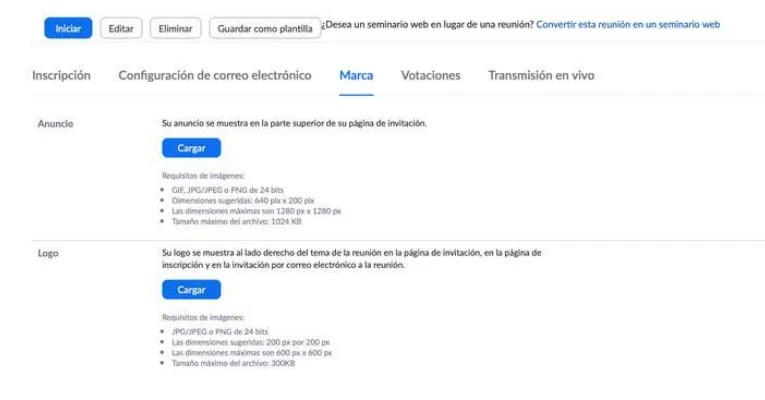
Sección Marca. 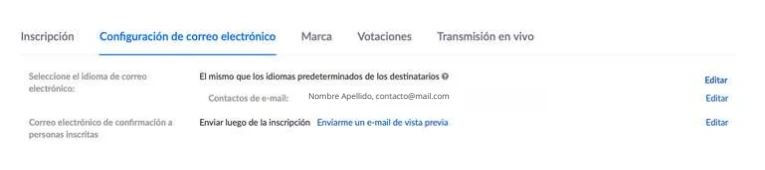
Configuración de correo electrónico.
Compartir el enlace y ver los inscritos
Copia y comparte el enlace de registro
Copia el Enlace de registro con el ícono de copiar y compártelo con tus invitados. Revisa que el enlace contenga
register: así sabes que es un enlace de inscripción y que es seguro compartirlo en redes sociales o sitios abiertos.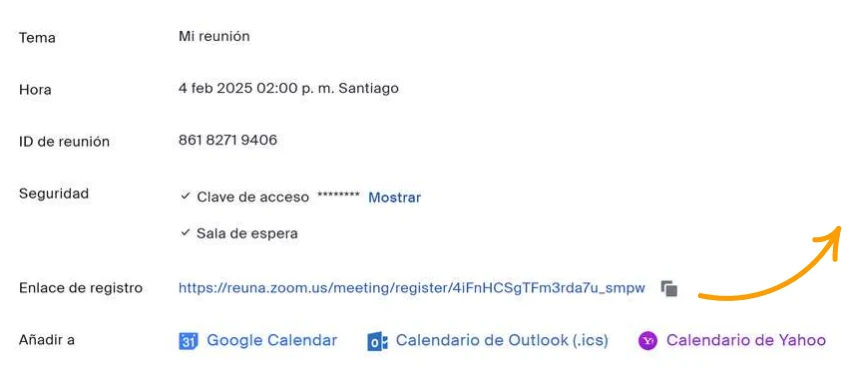
Enlace de registro. Tus invitados se inscriben
Al abrir el enlace, cada invitado completa el formulario con los campos que configuraste. Al terminar ve el mensaje «Se aprobó la inscripción a la reunión».
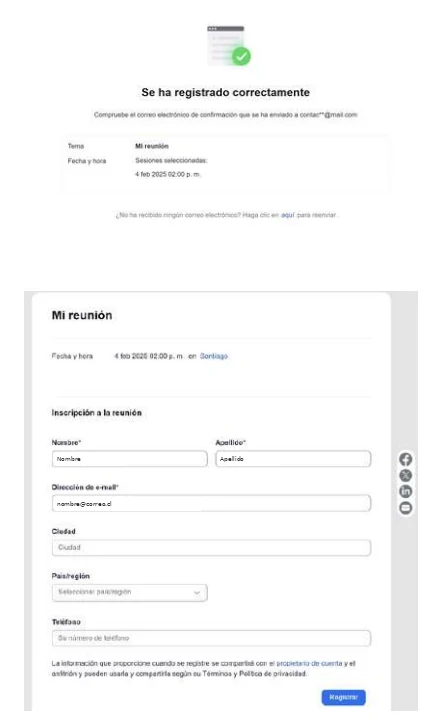
Ejemplo de página de inscripción. Revisa y administra los inscritos
En la pestaña Inscripción de la reunión puedes ver y descargar los inscritos, o editar las opciones. Presiona Ver para abrir la lista: desde ahí puedes reenviar correos de confirmación o cancelar la inscripción de alguien.
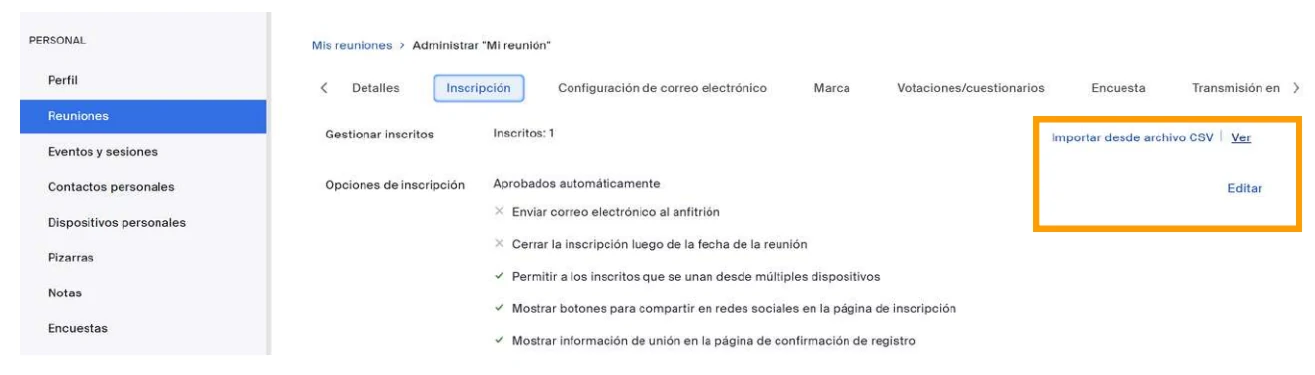
Pestaña Inscripción → Ver. 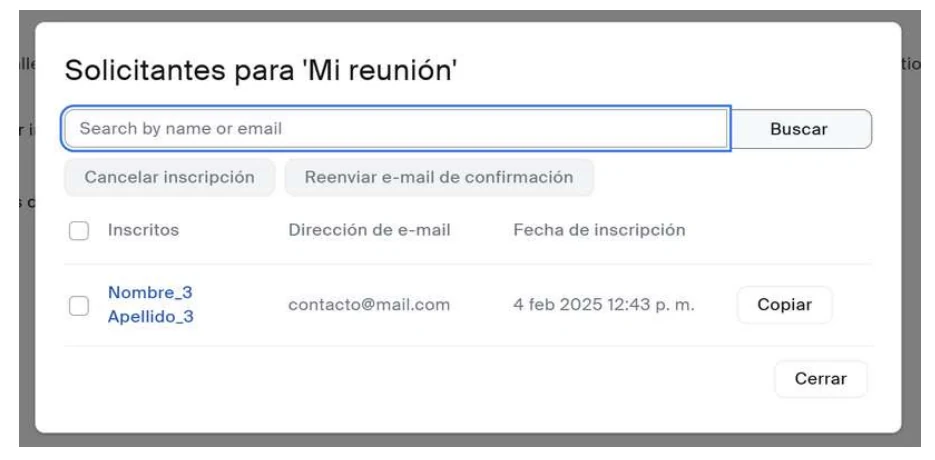
Lista de inscritos.
Ayuda de REUNA
Soporte REUNA:
servicios@reuna.clTeléfono +56 2 2337 0382: lunes a jueves de 8:30 a 18:00 y viernes de 8:30 a 13:00. WhatsApp +56 9 9538 4515.
Más información:
Sobre esta guía. Área responsable: Videoconferencias. Revisada en octubre de 2026 por el Departamento de Servicios Computacionales; próxima revisión: abril de 2027.
¿Ves algo desactualizado o un paso que ya no funciona? Avísanos a soporte@ubiobio.cl y la corregimos.
Departamento de Servicios Computacionales · Universidad del Bío-Bío · Guía web de octubre de 2026, basada en el instructivo PDF de REUNA (2025).