

Servicios DSC · Videoconferencia · Instructivos
Zoom: cuenta vinculada a una suscripción anterior
Si tu cuenta de Zoom estaba vinculada a una suscripción anterior, al entrar por Plaza REUNA Zoom te pedirá pasarla a la cuenta de PLAZA. Esta guía muestra cómo hacerlo.
¿Cuándo usar esta guía?
Si antes usabas Zoom con otra suscripción (por ejemplo, una cuenta pagada o de otra institución) con el mismo correo, Zoom te pedirá pasar tu cuenta a PLAZA la primera vez que entres por REUNA. Así tu cuenta queda con los beneficios de PLAZA y deja de depender de la suscripción anterior.
Pasos
Inicia sesión desde Plaza REUNA
Para usar una cuenta con licencia (Licensed), entra siempre por Plaza REUNA. Es recomendable hacerlo desde una ventana de incógnito.
https://plaza.reuna.cl/Elige Iniciar sesión en Zoom, en el costado derecho de la página.
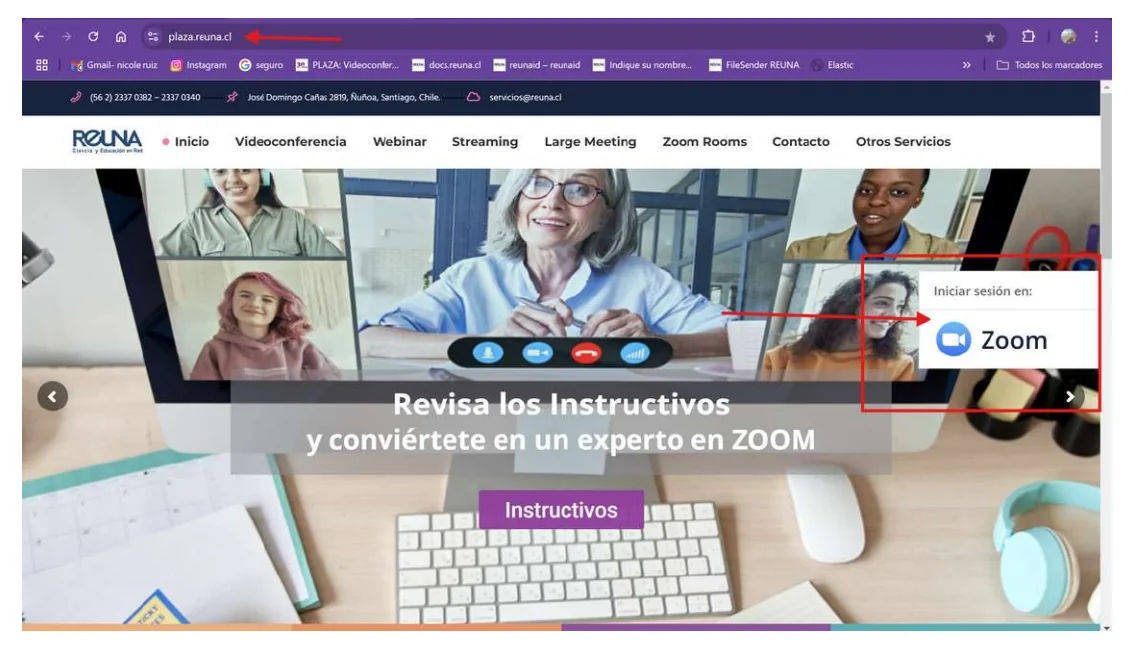
Plaza REUNA: Iniciar sesión en Zoom. Elige tu institución
Selecciona tu proveedor de identidad en el listado. En la Universidad, elige Universidad del Bío-Bío en Instituciones con acceso directo e inicia sesión con tu cuenta institucional.
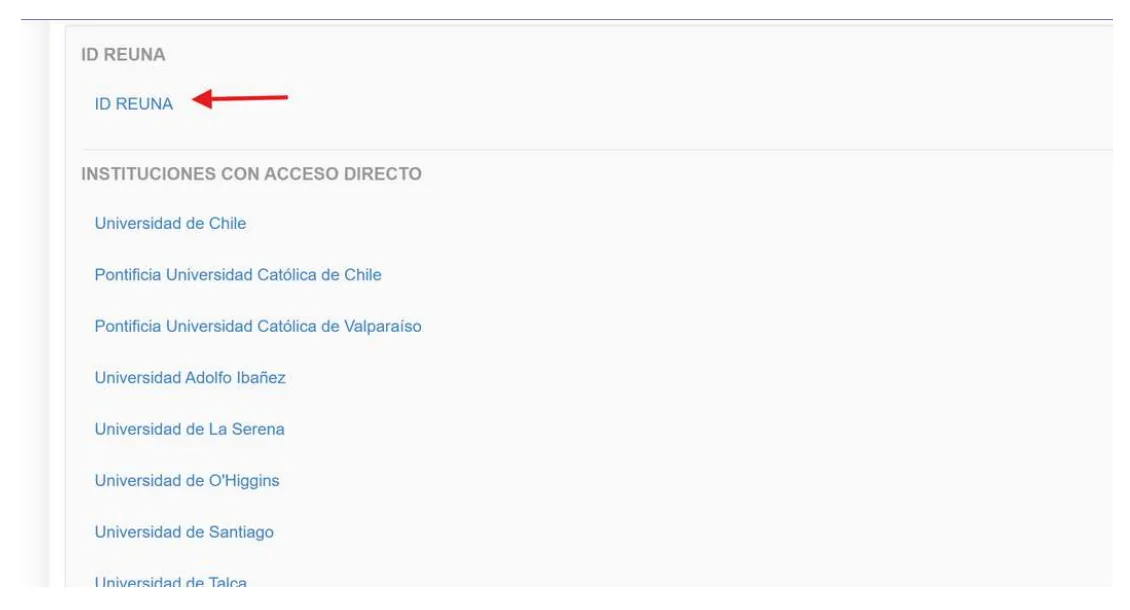
Listado de proveedores de identidad. Si tu institución no está en la lista, elige ID REUNA, siempre que hayas creado antes tu cuenta en id.reuna.cl.
Confirma tu correo
Zoom te pedirá confirmar la dirección de correo con la que acabas de ingresar. Presiona Confirme su dirección de e-mail. Zoom te enviará un correo.
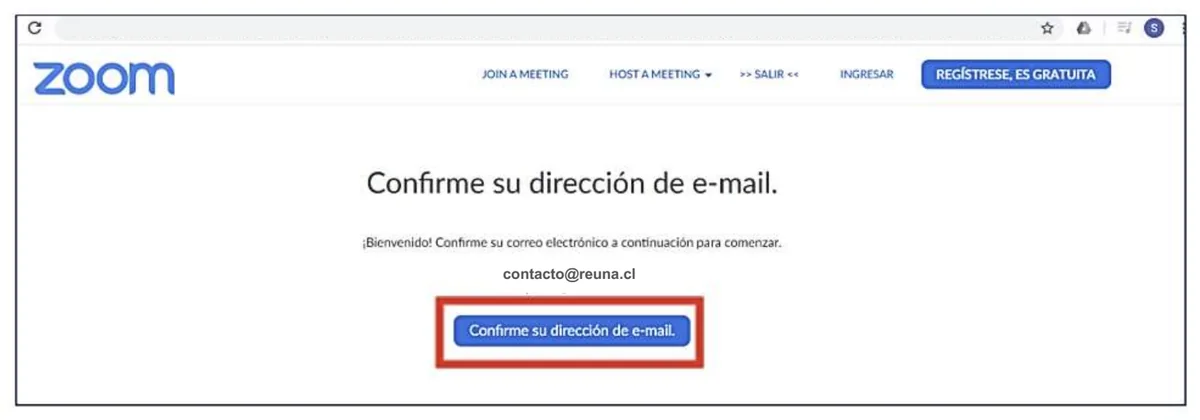
Confirmar la dirección de correo. 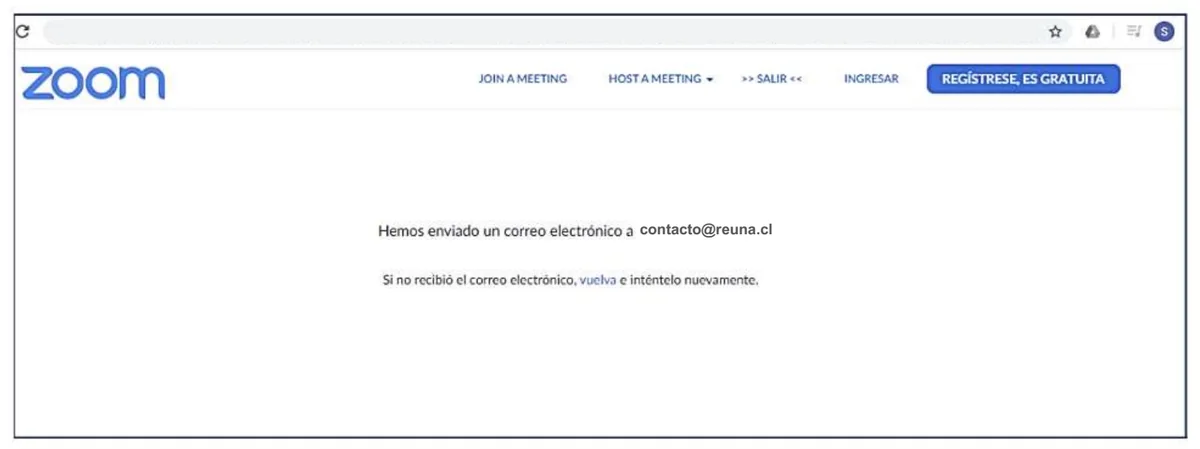
Zoom avisa que te envió un correo. Pasa a la nueva cuenta
En el correo de Zoom, haz clic en Pasar a la nueva cuenta. Si el botón no funciona, copia la dirección que aparece bajo el cuadro y pégala en una ventana del navegador.
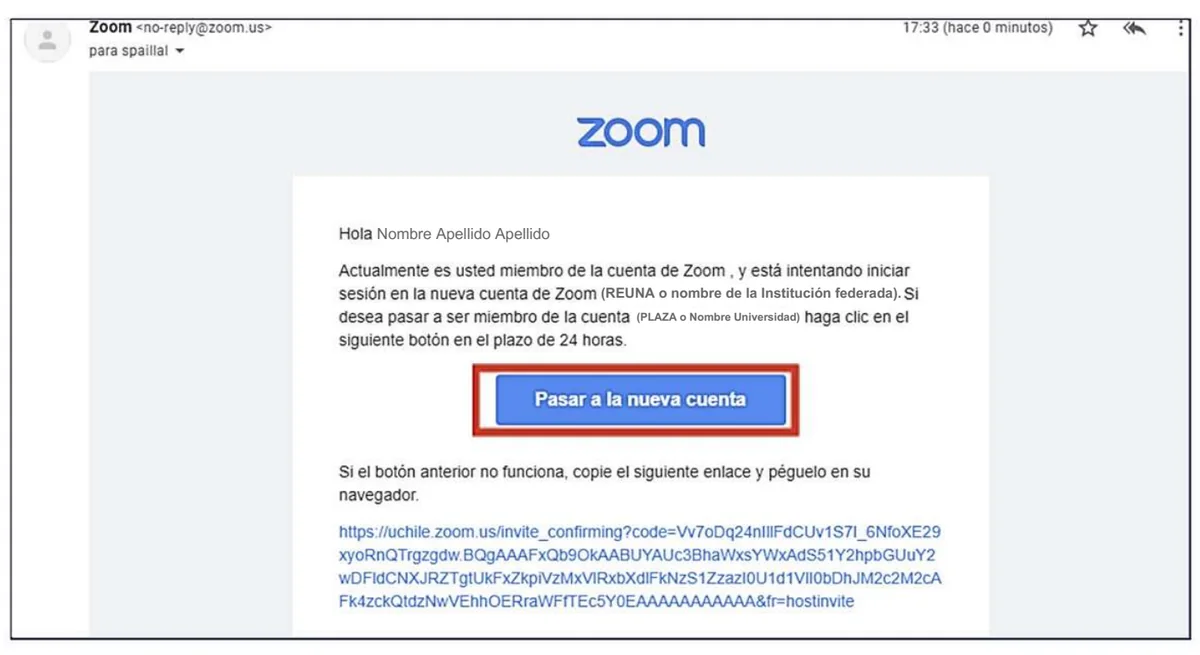
Correo de Zoom: Pasar a la nueva cuenta. El enlace del correo vence: úsalo dentro de las 24 horas.
Acepta el cambio
Haz clic en Acepto y cambio para que tu cuenta quede vinculada a los servicios de PLAZA y no a tu suscripción anterior.
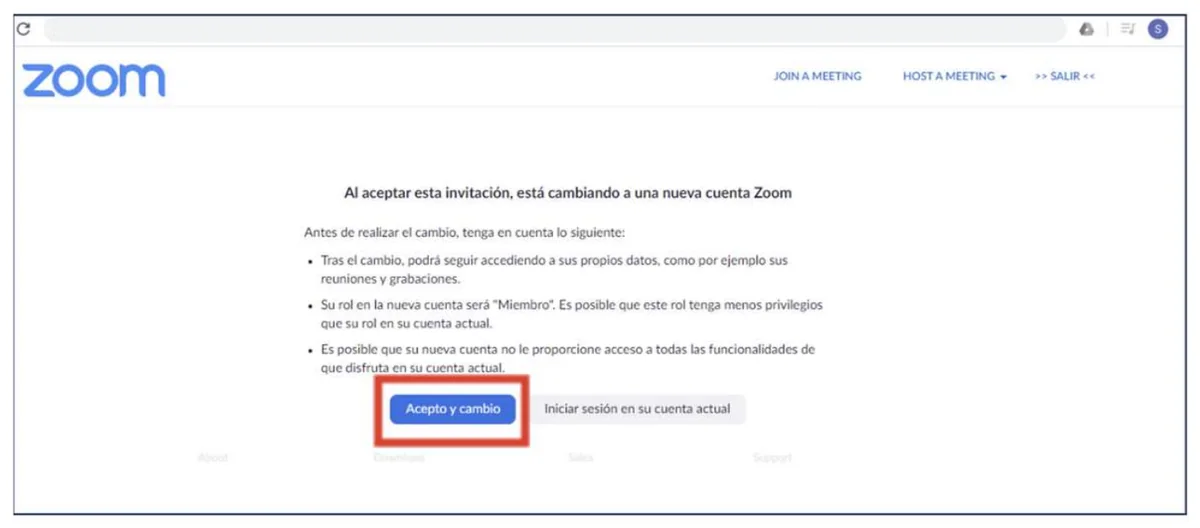
Aceptar el cambio de cuenta. Listo: entra con los beneficios de PLAZA
Una vez aceptado el cambio, ya puedes entrar a tu cuenta de Zoom con los beneficios de PLAZA.
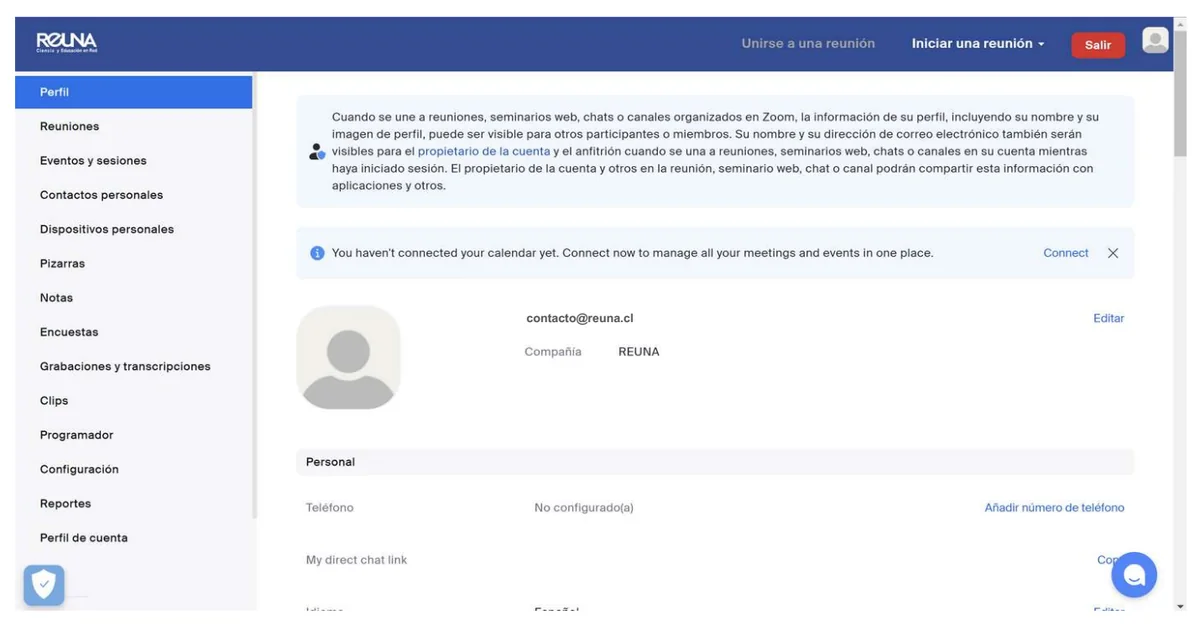
Tu perfil de Zoom ya vinculado a PLAZA.
Recuerda
- Ingresa siempre a través de plaza.reuna.cl.
- Si entras desde la app de Zoom, usa siempre la opción SSO.
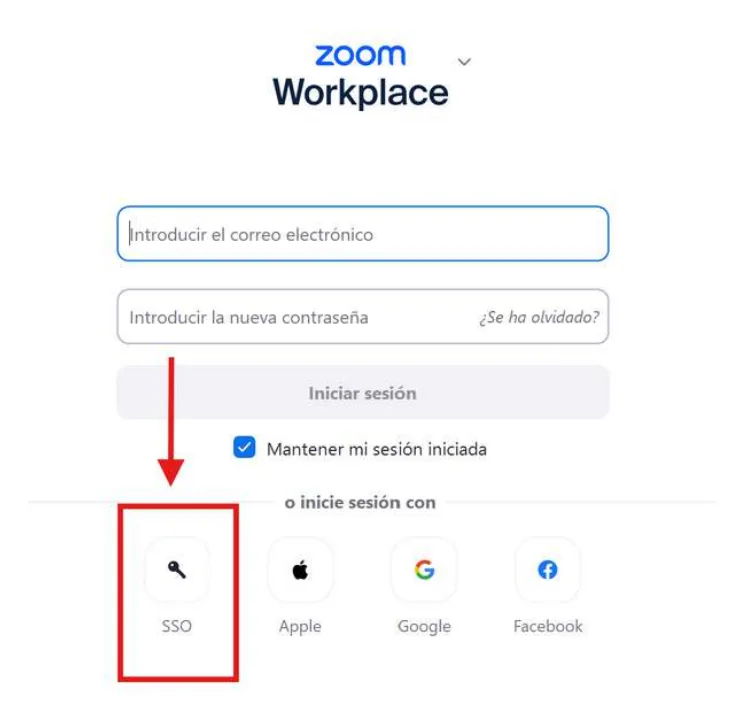
Ayuda de REUNA
Soporte REUNA:
servicios@reuna.clTeléfono +56 2 2337 0382: lunes a jueves de 8:30 a 18:00 y viernes de 8:30 a 13:00. WhatsApp +56 9 9538 4515.
Más información:
Sobre esta guía. Área responsable: Videoconferencias. Revisada en octubre de 2026 por el Departamento de Servicios Computacionales; próxima revisión: abril de 2027.
¿Ves algo desactualizado o un paso que ya no funciona? Avísanos a soporte@ubiobio.cl y la corregimos.
Departamento de Servicios Computacionales · Universidad del Bío-Bío · Guía web de octubre de 2026, basada en el instructivo PDF de REUNA (2025).