

Servicios DSC · Videoconferencia · Instructivos
Actualizar Zoom a la última versión
Mantener Zoom actualizado mejora su seguridad y funcionamiento. Esta guía muestra cómo iniciar sesión con SSO en la app y buscar actualizaciones.
El instructivo de REUNA es de octubre de 2022: la app de Zoom actual puede verse distinta y algunas opciones pueden estar en otro lugar.
Inicia sesión en la app de Zoom
Abre la app de Zoom
Haz clic en el ícono de Zoom de tu computador. En la ventana que se abre, haz clic en Ingresar.

App de Zoom. Elige Iniciar sesión con SSO
Selecciona Iniciar sesión con SSO.
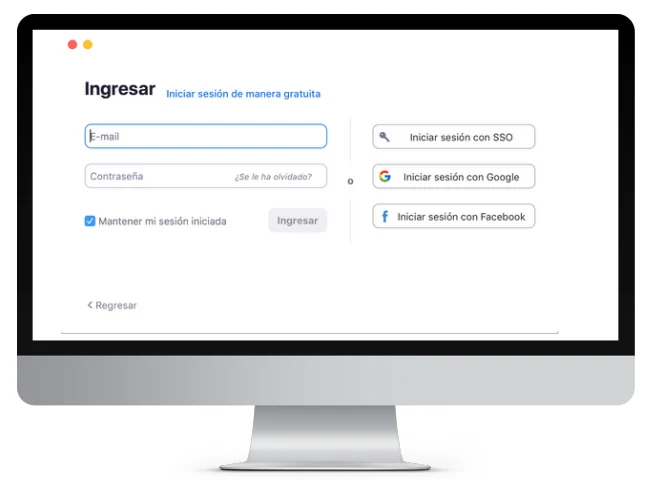
Ingresar → Iniciar sesión con SSO. Escribe el dominio reuna
En el campo El dominio de su empresa escribe lo siguiente y haz clic en Continuar:
reuna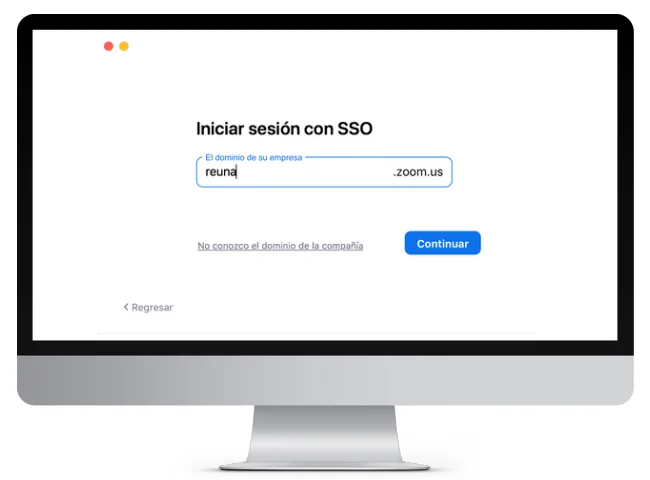
Dominio de la empresa: reuna. Elige tu proveedor de identidad
Haz clic en el nombre de tu institución (en la Universidad, Universidad del Bío-Bío) e ingresa tu usuario y contraseña institucionales.
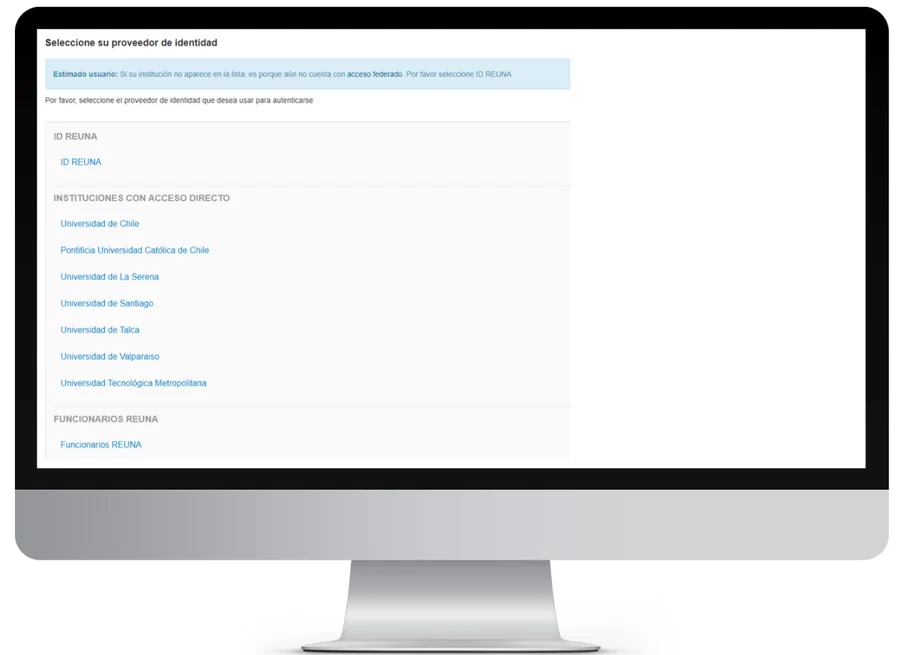
Lista de proveedores de identidad. Si tu institución no aparece, es porque aún no tiene acceso federado: en ese caso elige ID REUNA (revisa Cómo obtener una cuenta ID REUNA).
Busca e instala la actualización
Abre tu perfil de usuario
Haz clic en el botón de arriba a la derecha, donde aparecen tus iniciales.
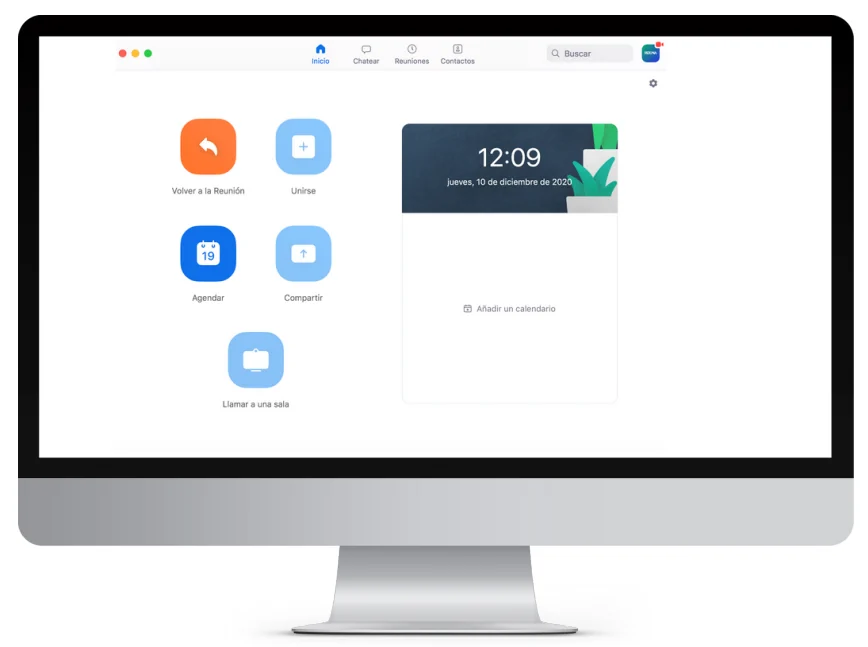
Botón de perfil, arriba a la derecha. Elige Comprobar actualizaciones
En el menú, selecciona Comprobar actualizaciones. Zoom te indicará si tienes alguna actualización pendiente.
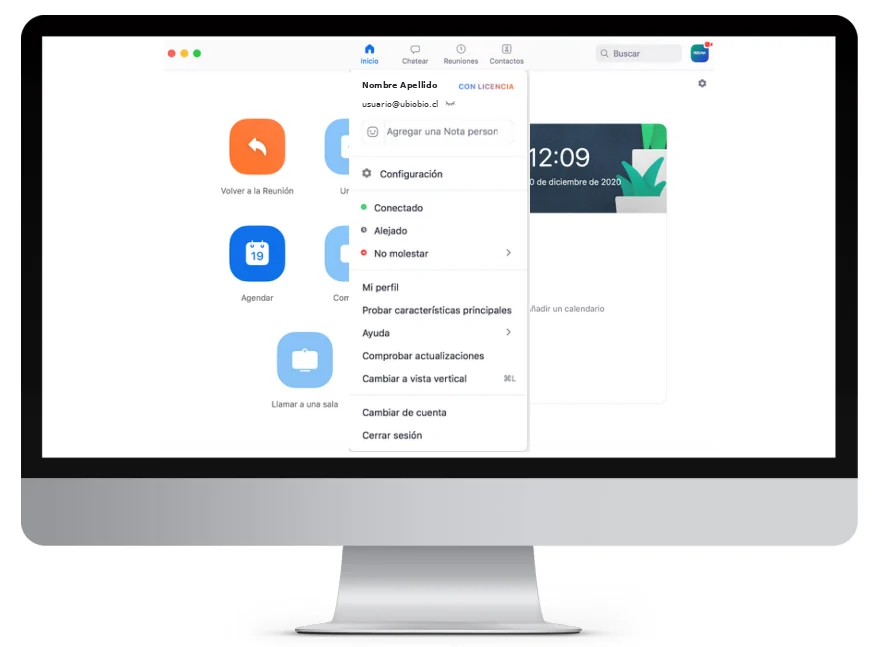
Menú del perfil → Comprobar actualizaciones. Actualiza
Si hay una versión nueva, Zoom te la ofrecerá: haz clic en Actualizar.
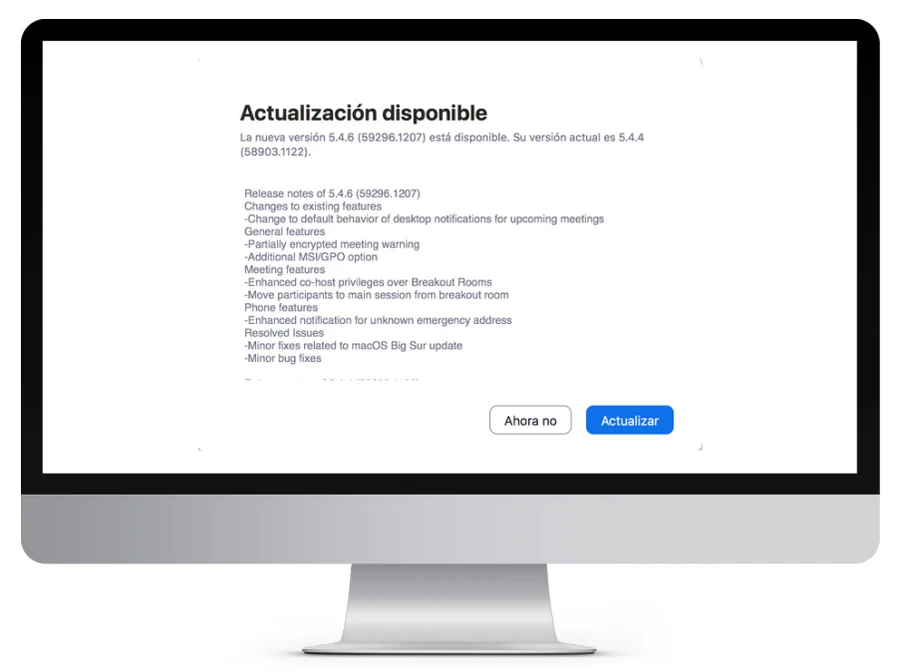
Actualización disponible. Completa la instalación
Sigue los pasos del instalador. Ten en cuenta que la aplicación se cerrará mientras se actualiza.
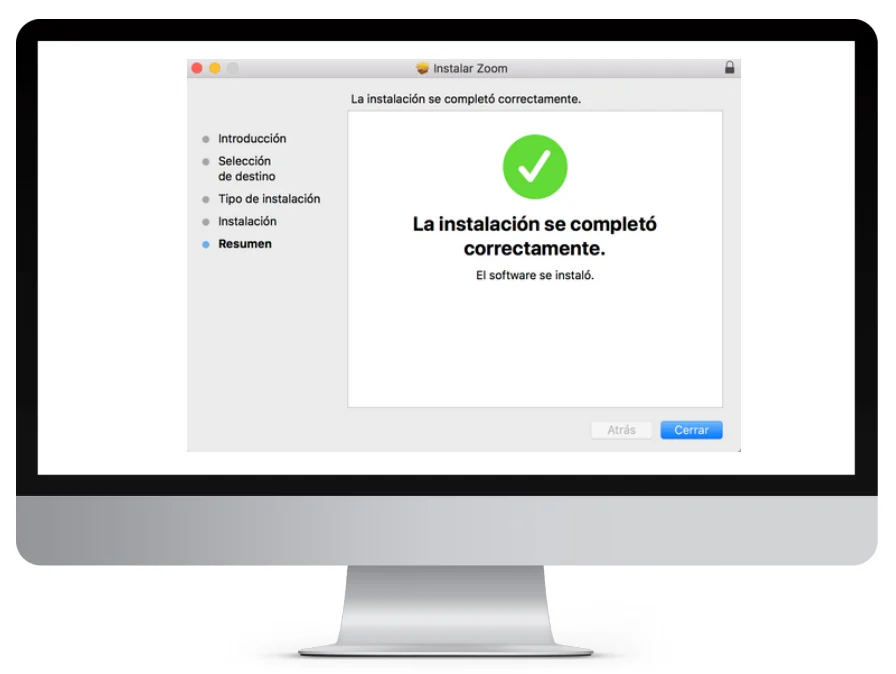
Instalación completada. Zoom se reinicia
Cuando la aplicación esté actualizada, Zoom volverá a iniciarse. Puedes buscar nuevas actualizaciones repitiendo este procedimiento.
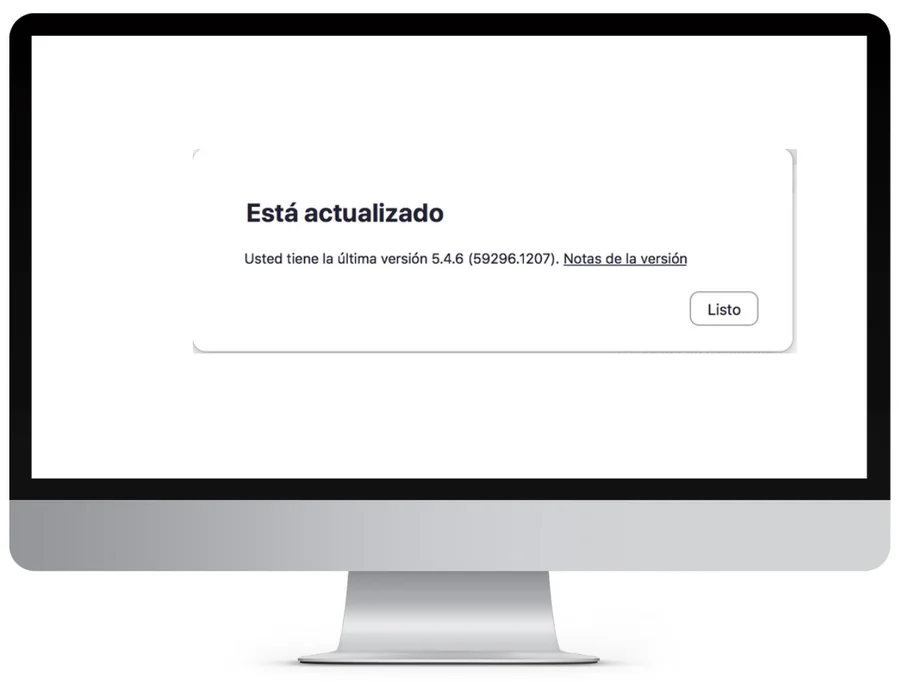
Zoom está actualizado. Revisa a menudo que tu aplicación esté actualizada: así Zoom funciona mejor y de forma más segura.
Ayuda de REUNA
Soporte REUNA:
servicios@reuna.clTeléfono +56 2 2337 0382: lunes a jueves de 8:30 a 18:00 y viernes de 8:30 a 13:00. WhatsApp +56 9 9538 4515.
Más información:
Sobre esta guía. Área responsable: Videoconferencias. Revisada en octubre de 2026 por el Departamento de Servicios Computacionales; próxima revisión: abril de 2027.
¿Ves algo desactualizado o un paso que ya no funciona? Avísanos a soporte@ubiobio.cl y la corregimos.
Departamento de Servicios Computacionales · Universidad del Bío-Bío · Guía web de octubre de 2026, basada en el instructivo PDF de REUNA (octubre de 2022).