

Servicios DSC · Guías paso a paso
Windows 11 Education
Estudiantes y académicos de la Universidad pueden descargar Windows 11 Education y su clave de licencia desde Microsoft Azure Dev Tools for Teaching. Su uso es estrictamente académico.
Qué necesitas
- Tu cuenta institucional y un celular para la verificación académica la primera vez:
usuario@ubiobio.clusuario@alumnos.ubiobio.cl - Un computador que cumpla los requisitos de Windows 11: procesador de 64 bits compatible, 4 GB de RAM, 64 GB de almacenamiento, TPM 2.0 y arranque seguro. Puedes revisarlo con la aplicación Comprobación de estado del PC de Microsoft.
- Unos 7 GB libres para el archivo de instalación y una buena conexión a Internet.
- Un respaldo de tus archivos antes de empezar.
Pasos
Ingresa al portal
Entra a este enlace e inicia sesión con tu cuenta institucional:
https://aka.ms/devtoolsforteachingLa primera vez, Microsoft te pedirá completar la verificación académica (incluye un código enviado a tu celular). Si aparece el aviso «No pudimos comprobar si es alumno», sigue el enlace del aviso para iniciarla.
En el menú de la izquierda, entra a Recursos de aprendizaje → Software.
Busca Windows 11 Education
Escribe Windows 11 en el buscador y elige Windows 11 Education, version 25H2 con idioma Español.
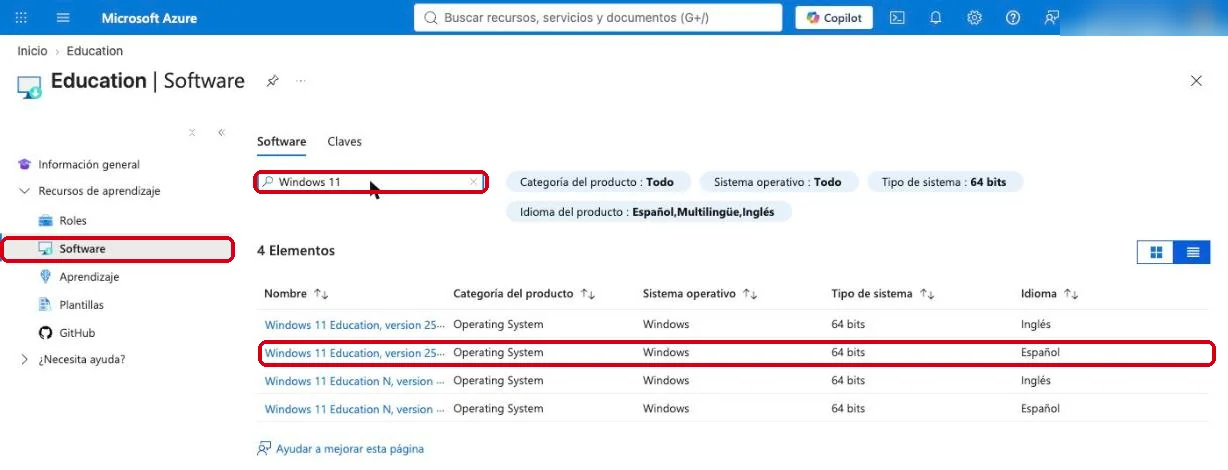
Education → Software: búsqueda «Windows 11» y la versión en español. Evita las versiones N: no traen las aplicaciones multimedia.
Obtén la clave y descarga el instalador
Se abrirá un panel a la derecha. Haz clic en Ver la clave y guarda la clave de producto en un lugar seguro. También quedará disponible en la pestaña Claves.
Luego haz clic en Descargar. Se descargará un archivo
.isode varios GB.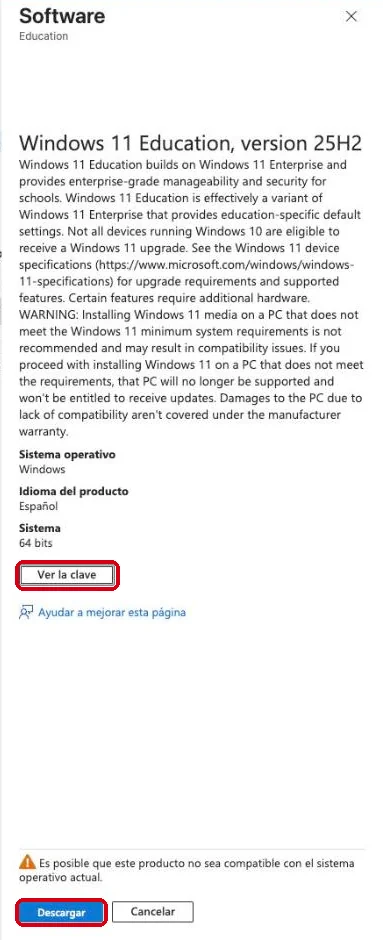
Panel del producto: «Ver la clave» y «Descargar». El aviso «Es posible que este producto no sea compatible con el sistema operativo actual» aparece cuando descargas desde otro sistema, por ejemplo un Mac. No impide la descarga.
Instala Windows 11
Si actualizas un equipo que ya tiene Windows 10 u 11:
- Haz doble clic en el archivo
.isopara abrirlo y ejecutasetup.exe. - Cuando lo pida, ingresa la clave que obtuviste en el paso 3.
- Elige Conservar archivos personales y aplicaciones si quieres mantener tu información, y sigue el asistente. El equipo se reiniciará varias veces: no lo apagues.
Instalación limpia (equipo nuevo o formateo): hay que crear un USB de arranque con el archivo
.iso, y la instalación borra todo el disco. Si no lo has hecho antes, pide apoyo a soporte.- Haz doble clic en el archivo
Comprueba la activación
Abre Configuración → Sistema → Activación. Debe decir Windows está activado.
Si no, usa Cambiar la clave de producto e ingresa la clave del paso 3.
Importante: la licencia es para uso académico; queda prohibido el uso comercial. No instales Windows 11 en un equipo que no cumpla los requisitos: Microsoft no garantiza actualizaciones en ese caso. Los computadores de la Universidad los actualiza el DSC; no los reinstales por tu cuenta.
Problemas frecuentes
Dice «No pudimos comprobar si es alumno»
Es la verificación académica de Microsoft. Sigue el enlace del aviso y completa los datos; te enviarán un código al celular. Se hace solo la primera vez.
Perdí la clave de producto
Vuelve a entrar al portal: tus claves quedan guardadas en la pestaña Claves.
Windows no se activa
En Configuración → Sistema → Activación, usa Cambiar la clave de producto e ingresa la clave del paso 3. Revisa que hayas instalado la edición Education y no otra.
Mi equipo no cumple los requisitos
No instales Windows 11 en ese equipo: Microsoft no garantiza actualizaciones. Escríbenos si tienes dudas sobre tu equipo.
Sobre esta guía. Área responsable: Soporte. Revisada en octubre de 2026 por el Departamento de Servicios Computacionales; próxima revisión: abril de 2027.
¿Ves algo desactualizado o un paso que ya no funciona? Avísanos a soporte@ubiobio.cl y la corregimos.
Departamento de Servicios Computacionales · Universidad del Bío-Bío · Guía web actualizada en octubre de 2026.