

Servicios DSC · Guías paso a paso
VPN institucional: instalación y conexión
Con la VPN puedes usar desde tu casa los sistemas y servicios que solo funcionan dentro de la red de la Universidad.
Antes de empezar
La Universidad tiene dos VPN. Usa la que corresponda a lo que necesitas:
- Sistemas Corporativos: para usar los sistemas internos de la Universidad. Necesitas una cuenta de dominio UBB vigente, el permiso de VPN de Sistemas Corporativos y que tu equipo esté unido al dominio.
- Servicios Web: para administrar sitios web de unidades o proyectos alojados en los servidores del DSC. Necesitas una cuenta de dominio UBB vigente y el permiso de VPN de Servicios Web.
Primero solicita el permiso de VPN. Cuando te lo aprueben, recibirás por correo una carpeta con tres archivos de configuración; los necesitas en el paso 2.
Pasos
Instala OpenVPN
OpenVPN es el programa gratuito que conecta tu equipo con la VPN. Descarga la versión para tu sistema (Windows, Mac o Linux) desde su página oficial:
https://openvpn.net/community-downloads/Abre el instalador que descargaste (en Windows, un archivo como
openvpn-install-….exe), haz clic en Siguiente en cada pantalla y acepta cuando Windows pregunte si permites que el programa haga cambios.
Si la instalación falla, haz clic derecho sobre el instalador y elige Ejecutar como administrador. Copia los archivos de configuración
Del correo con tu permiso de VPN, guarda los tres archivos de la carpeta (terminan en
.crt,.keyy.ovpn).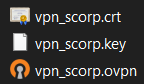
Ejemplo de los tres archivos para la VPN de Sistemas Corporativos. En Windows, cópialos en esta carpeta (pega la ruta en la barra de direcciones del Explorador de archivos):
C:\Program Files\OpenVPN\configEn Mac o Linux, abre el archivo
.ovpncon tu cliente OpenVPN para importar la configuración.Abre OpenVPN
Usa el acceso directo OpenVPN GUI que quedó en el escritorio.
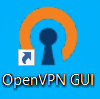

Si aparece este aviso, el programa ya estaba abierto: sigue con el paso 4. Conéctate
Abajo a la derecha de la pantalla, haz clic en Mostrar iconos ocultos (la flecha ^) y luego doble clic en el ícono de OpenVPN.
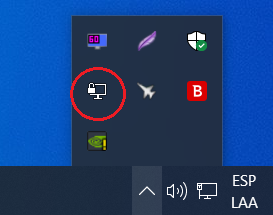
Escribe tu usuario y contraseña de dominio y presiona OK. Si el usuario solo no funciona, prueba con alguna de estas formas:
usuario@ubiobio.clusuario@dci.ubiobio.cl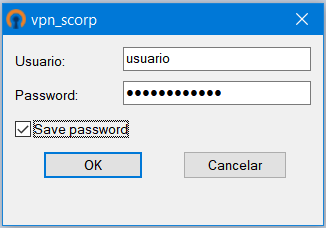
Si marcas Save password, no tendrás que escribir la contraseña la próxima vez. Si tienes las dos VPN configuradas, haz clic derecho en el ícono y elige a cuál conectarte.
Comprueba que estás conectado
Cuando la conexión funciona, el ícono de OpenVPN se pone verde y muestra la dirección IP asignada. Desde ese momento puedes usar los sistemas corporativos o la administración web como si estuvieras en la Universidad.
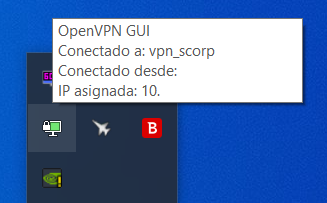
Para desconectarte, haz clic derecho en el ícono y elige Desconectar.
Problemas frecuentes
No me deja instalar OpenVPN
Ejecuta el instalador con clic derecho → Ejecutar como administrador. En equipos institucionales puede que necesites que Soporte lo instale.
No aparece la VPN en OpenVPN
Revisa que los tres archivos estén directamente dentro de C:\Program Files\OpenVPN\config (no en una subcarpeta) y vuelve a abrir OpenVPN.
Me rechaza el usuario o la contraseña
Prueba el usuario con @ubiobio.cl o @dci.ubiobio.cl. Si sigue fallando, verifica que tu cuenta de dominio esté vigente y que tengas el permiso de VPN aprobado.
Me conecto, pero no puedo entrar al sistema
La VPN de Sistemas Corporativos solo funciona en equipos unidos al dominio. Revisa también que te hayas conectado a la VPN correcta (Sistemas Corporativos o Servicios Web).
Departamento de Servicios Computacionales · Universidad del Bío-Bío · Guía web actualizada en octubre de 2026, basada en la guía original del DSC.