

Servicios DSC · Guías paso a paso
Transferir correos y archivos a otra cuenta de Google
Con la herramienta «Transferir tu contenido» de Google puedes copiar los correos de Gmail y los archivos de Drive de tu cuenta institucional a otra cuenta de Google, por ejemplo una personal de Gmail. Es útil antes de egresar o dejar la Universidad.
Antes de empezar
- Necesitas tener a mano la cuenta de destino (por ejemplo, tu Gmail personal): te llegará ahí un código.
- Revisa que la cuenta de destino tenga espacio suficiente para recibir tus correos y archivos.
Importante: ten solo una cuenta de Google abierta en el navegador. Te recomendamos usar una ventana de incógnito y entrar solo con tu cuenta institucional.
Pasos
Abre la configuración de tu cuenta
Entra a tu correo institucional (la cuenta de origen). Haz clic en tu foto o el ícono de la Universidad, arriba a la derecha, y luego en Gestionar tu cuenta de Google.
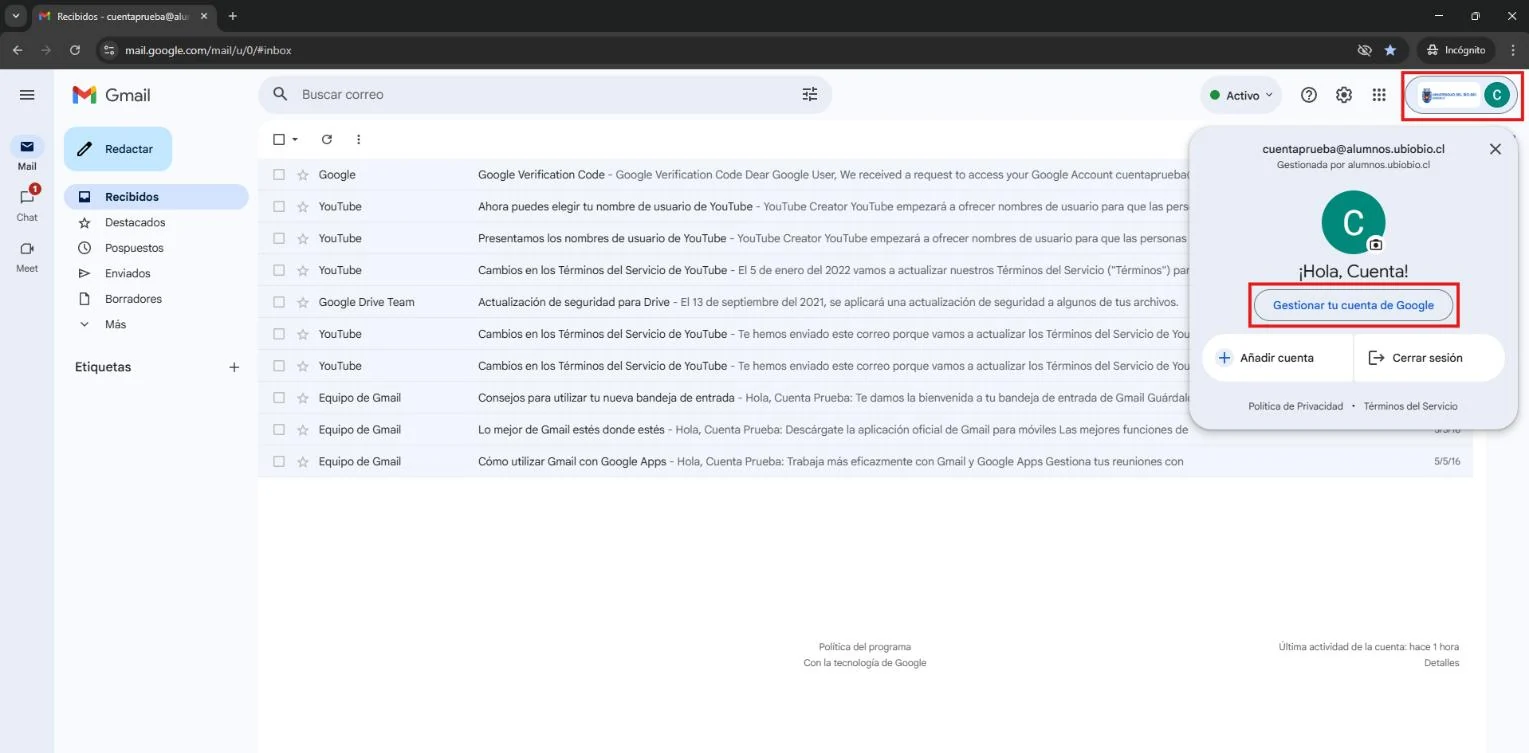
Menú de la cuenta → «Gestionar tu cuenta de Google». Inicia la transferencia
En la página de tu cuenta, busca el recuadro Transferir tu contenido y haz clic en Iniciar transferencia.
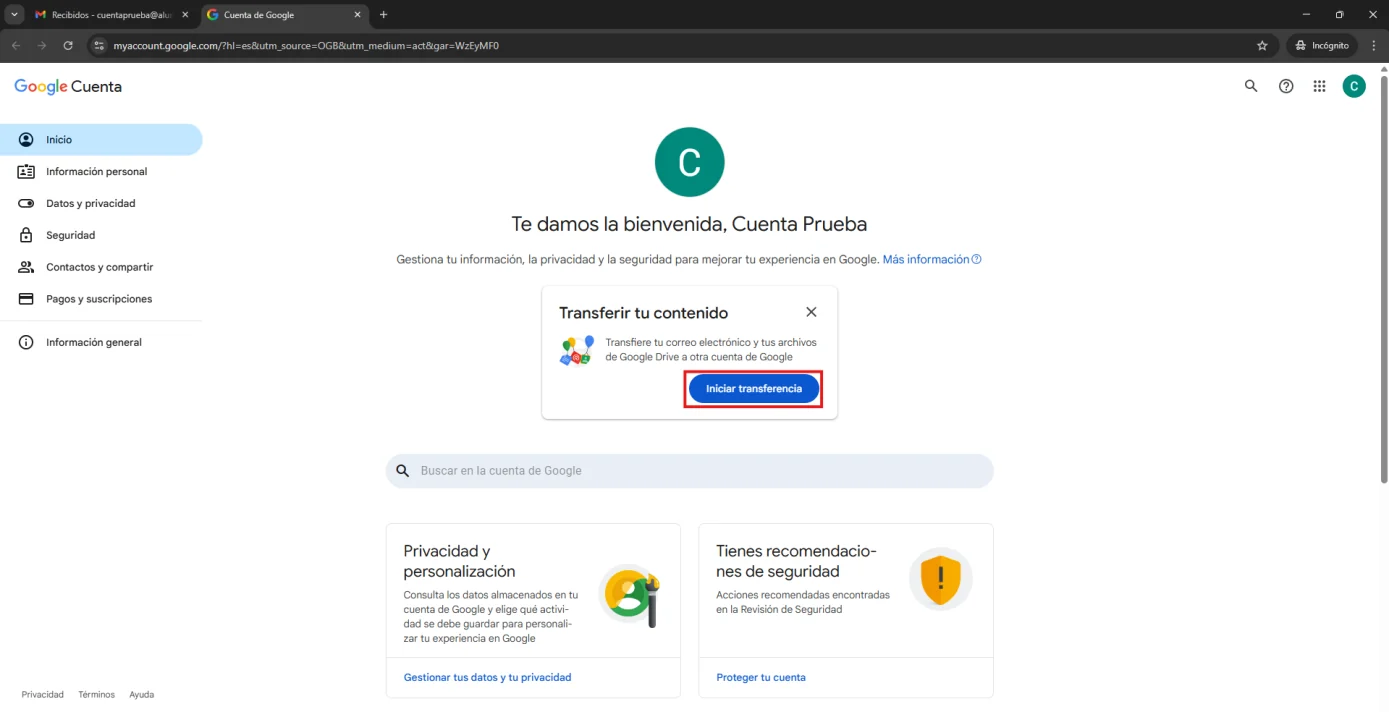
Si no aparece el recuadro, escribe esto en el buscador de la página:
Transferir tu contenidoEscribe la cuenta de destino
Escribe el correo de la cuenta de Google a la que quieres copiar tu información y haz clic en Enviar código.
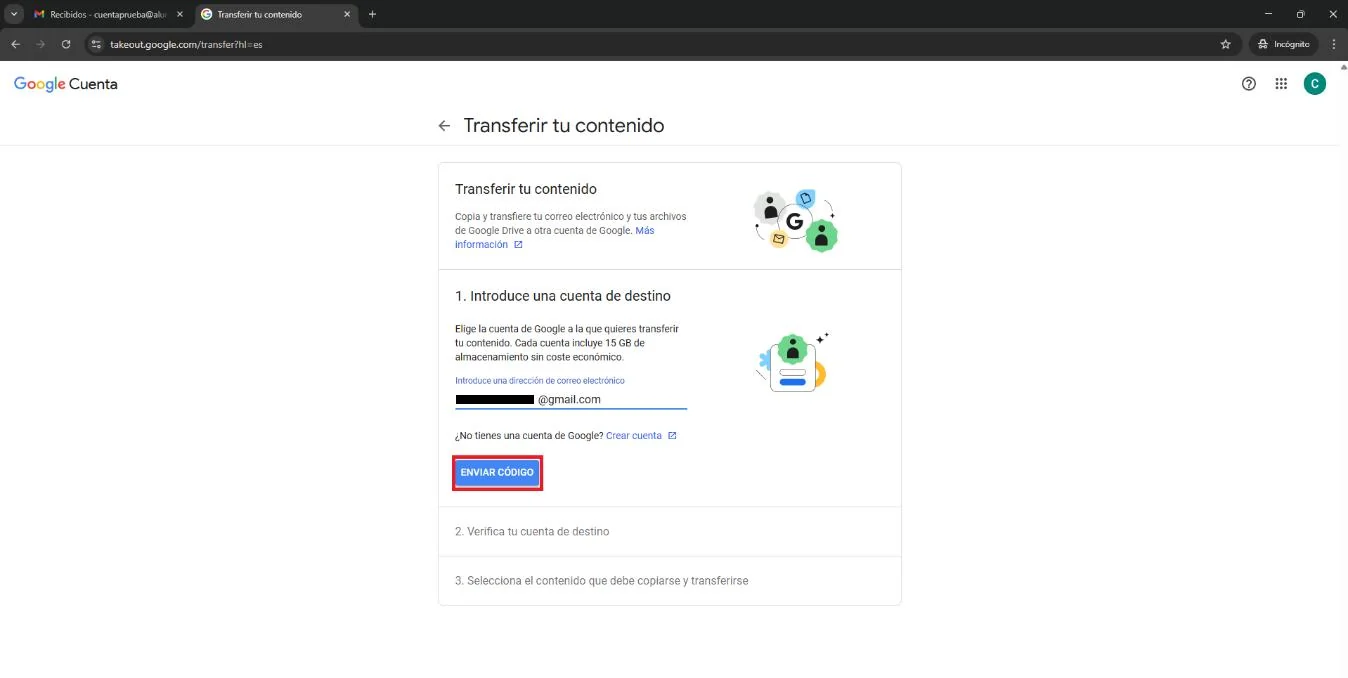
Obtén el código en la cuenta de destino
Abre la cuenta de destino. Te llegará un correo de Google «Verificar tu cuenta»: haz clic en Obtener código de confirmación. Se abrirá una página con el código; cópialo.
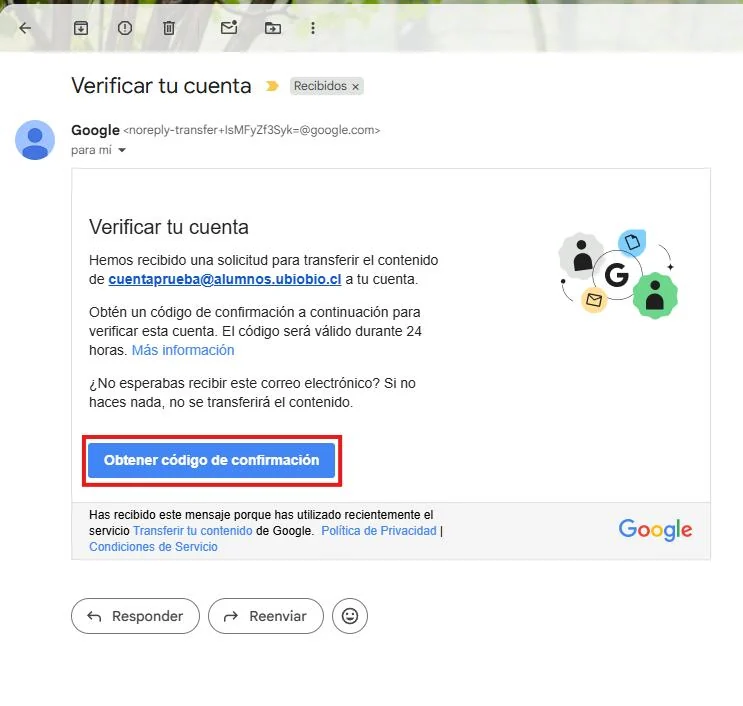
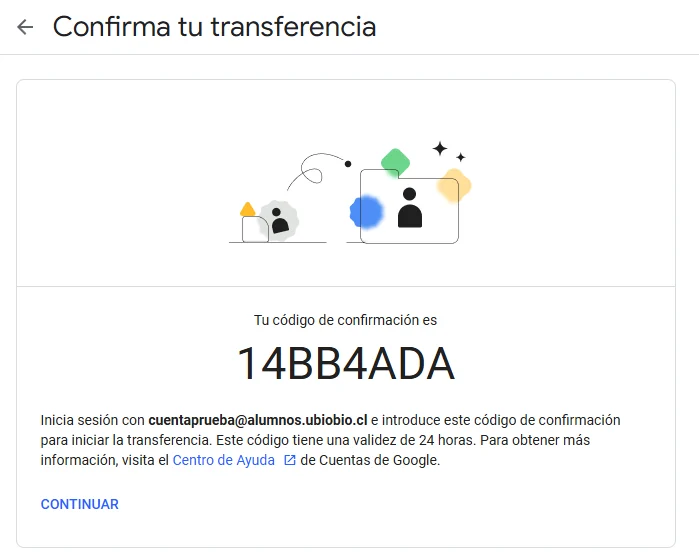
El código vale por 24 horas.
Verifica la cuenta de destino
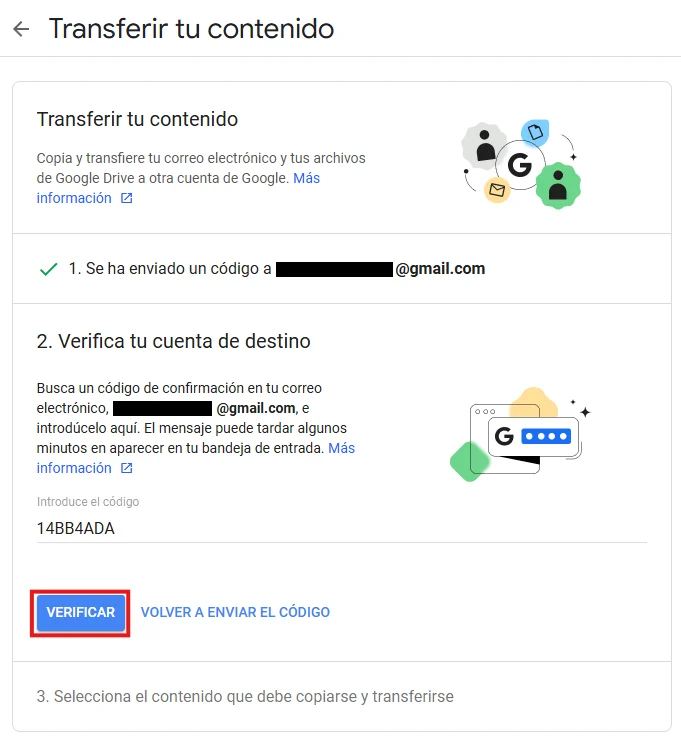
Vuelve a la ventana de tu cuenta institucional, pega el código y haz clic en Verificar.
Elige qué transferir y empieza
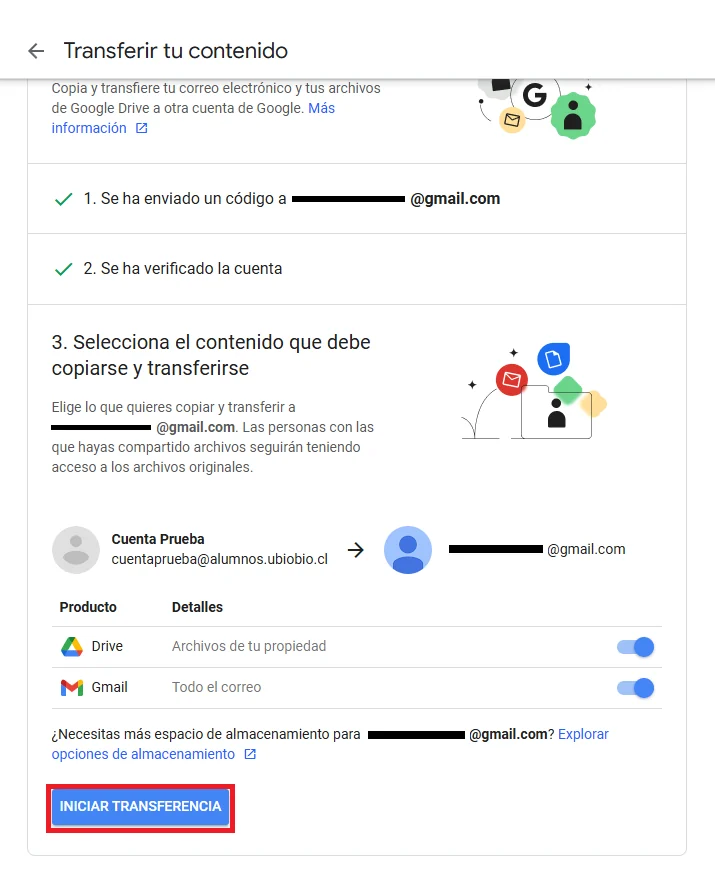
Activa lo que quieres copiar: Drive (los archivos de tu propiedad) y Gmail (todo el correo). Luego haz clic en Iniciar transferencia.
¡Listo!
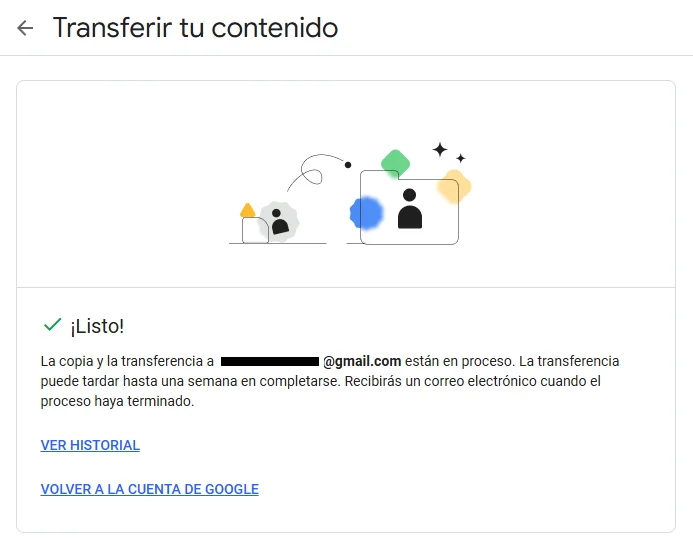
Tus correos y archivos se copiarán a la cuenta de destino. La copia puede tardar hasta una semana; recibirás un correo cuando termine. Tu cuenta institucional no se modifica.
Problemas frecuentes
No aparece «Transferir tu contenido»
Revisa que estés en la cuenta institucional (no en la personal) y usa el buscador de la página de tu cuenta. Si aun así no aparece, puede que tu tipo de cuenta no tenga la herramienta habilitada: escríbenos.
No me llega el código
Revisa la carpeta de spam de la cuenta de destino y espera unos minutos. Si no llega, usa Volver a enviar el código.
Los archivos compartidos conmigo no se copiaron
Solo se copian los archivos de Drive de tu propiedad. Los que otras personas compartieron contigo no se transfieren; las personas con las que compartiste archivos siguen teniendo acceso a los originales.
Departamento de Servicios Computacionales · Universidad del Bío-Bío · Guía web actualizada en octubre de 2026, basada en la guía original del DSC.