

Servicios DSC · Guías paso a paso
Correo institucional en Thunderbird y otros programas
Si prefieres leer el correo en un programa instalado en tu computador, como Mozilla Thunderbird, aquí tienes cómo configurarlo y las tareas más comunes: firma, carpetas locales y eliminar una cuenta.
Configurar la cuenta
Agrega tu correo
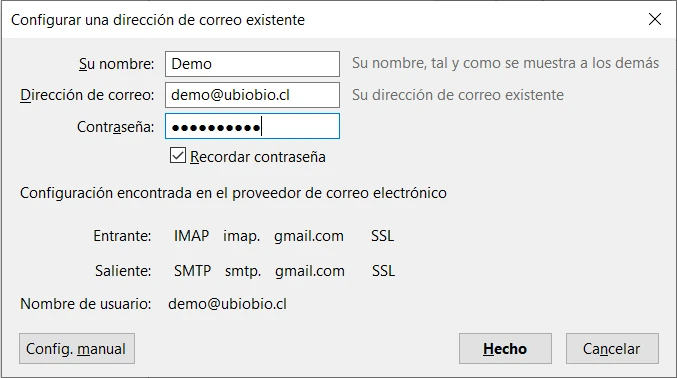
En Thunderbird, abre el menú ≡ → Configuración de cuentas → Acciones de cuenta → Añadir cuenta de correo (la primera vez se abre solo). Escribe tu nombre y tu correo institucional, y haz clic en Continuar.
usuario@ubiobio.clRevisa la configuración encontrada
Thunderbird detecta los servidores de Google automáticamente (IMAP y SMTP de gmail.com). Haz clic en Hecho.
Inicia sesión con Google
Se abrirá una ventana de Google: inicia sesión con tu cuenta institucional y permite el acceso a Thunderbird. Así queda conectada con OAuth2, sin guardar tu contraseña en el programa.
Parámetros para configurar a mano
Si tu programa de correo no los encuentra solo, usa Config. manual con estos valores:
| Servidor | Puerto | Seguridad | Identificación | |
|---|---|---|---|---|
| Entrante (IMAP) | imap.gmail.com | 993 | SSL/TLS | OAuth2 |
| Saliente (SMTP) | smtp.gmail.com | 465 | SSL/TLS | OAuth2 |
Nombre de usuario (entrante y saliente): tu correo institucional completo.
imap.gmail.comsmtp.gmail.com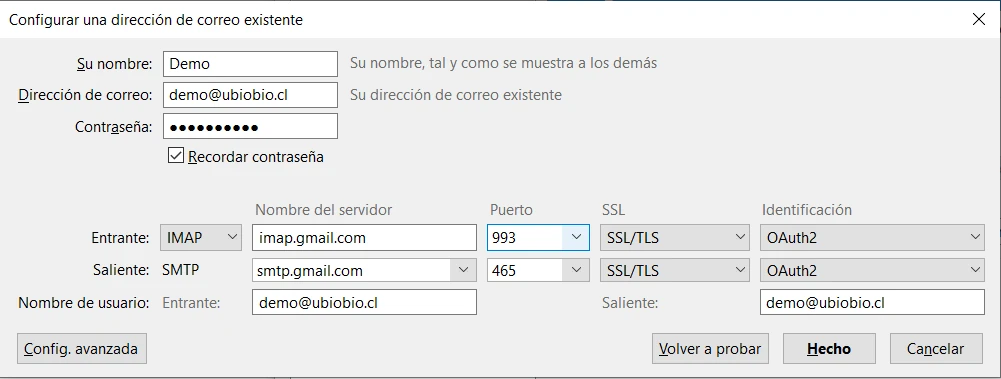
Google no acepta la contraseña sola en programas externos: el programa debe ser compatible con OAuth2 (inicio de sesión con Google).
Poner una firma en tus correos
Abre la configuración de la cuenta
Menú ≡ → Configuración de cuentas y elige tu cuenta en la columna izquierda.
Escribe la firma
En Texto de la firma, escribe tu nombre, cargo, unidad, teléfono y correo. Si tu firma tiene formato (logo, colores), marca Usar HTML y pega el código HTML.
También puedes marcar Adjuntar la firma desde un archivo y elegir un archivo
.txto.htmlguardado en tu computador.
Carpetas locales
Las carpetas sirven para ordenar tus correos por tema (facturas, correspondencia, trabajo…).
- Crear una carpeta: haz clic derecho sobre la cuenta (o sobre «Carpetas locales») → Nueva carpeta, ponle nombre y elige dónde crearla. Puedes mover correos arrastrándolos o con un filtro de mensajes.
- Dónde se guardan: en ≡ → Configuración de cuentas → Carpetas locales, el campo Directorio local muestra la carpeta del computador donde quedan. Con Examinar puedes cambiarla.
Los correos que mueves a Carpetas locales quedan solo en tu computador, no en Gmail. Respalda esa carpeta.
Eliminar una cuenta de Thunderbird
Abre la configuración de cuentas
Menú ≡ → Configuración de cuentas y selecciona la cuenta que quieres quitar.
Elimina la cuenta
Abajo a la izquierda, en Acciones de cuenta, elige Eliminar cuenta. Indica si también quieres borrar los datos de los mensajes guardados en el computador y confirma.
Eliminar la cuenta en Thunderbird no borra tu correo en Gmail; solo deja de mostrarse en el programa.
Problemas frecuentes
Me rechaza la contraseña
Revisa que la identificación sea OAuth2 (no «Contraseña normal») en el servidor entrante y saliente. Al conectar, debe abrirse la ventana de inicio de sesión de Google.
No veo mis carpetas de Gmail
Haz clic derecho en la cuenta → Suscribir y marca las carpetas (etiquetas) que quieras ver.
Departamento de Servicios Computacionales · Universidad del Bío-Bío · Guía web actualizada en octubre de 2026, basada en las guías originales del DSC.