

Servicios DSC · Guías paso a paso
Microsoft 365 (Office) en Windows
Con tu cuenta institucional puedes instalar Word, Excel, PowerPoint, Outlook, OneNote y las demás aplicaciones de escritorio de Microsoft 365 (antes Office 365).
Qué necesitas
- Tu cuenta institucional y la contraseña del correo:
Académicos y funcionarios. Estudiantes vigentes:
usuario@ubiobio.clusuario@alumnos.ubiobio.cl - Un computador con Windows 10 u 11, permisos para instalar programas y conexión a Internet.
- La licencia permite instalar en hasta 5 PC o Mac, 5 tabletas y 5 teléfonos por cuenta.
Pasos
Entra al portal de Microsoft 365
Abre www.office.com e inicia sesión con tu cuenta institucional. Se abrirá Microsoft 365 Copilot, el nuevo inicio de Microsoft 365.
Haz clic en Aplicaciones y más (el ícono de 9 puntos, arriba a la izquierda) y luego en Aplicaciones. También puedes ir directo a:
https://m365.cloud.microsoft/apps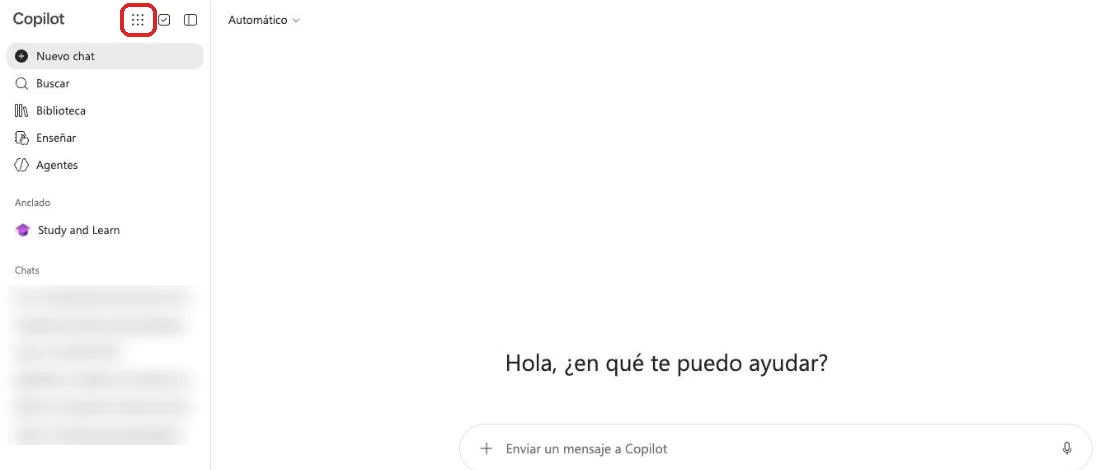
Microsoft 365 Copilot: ícono «Aplicaciones y más». Descarga el instalador
En la página Aplicaciones, haz clic en Instalar aplicaciones (arriba a la derecha) y elige Aplicaciones de Microsoft 365. Se descargará el archivo
OfficeSetup.exe, normalmente en la carpeta Descargas.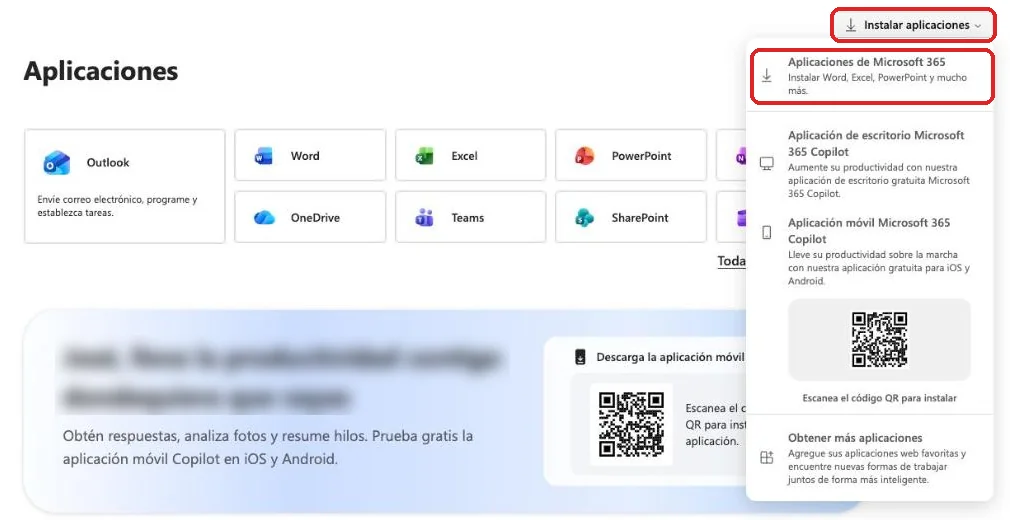
Instalar aplicaciones → Aplicaciones de Microsoft 365. Instala
Abre
OfficeSetup.exe. Si Windows pregunta si permites que la aplicación haga cambios, responde Sí.La instalación es automática y descarga todas las aplicaciones. Puede tardar varios minutos: no apagues el equipo. Cuando aparezca el aviso de que todo está listo, cierra el instalador.
Activa Microsoft 365
Abre cualquier aplicación, por ejemplo Word. Cuando lo pida, inicia sesión con tu cuenta institucional y acepta el contrato de licencia. Las aplicaciones quedan activadas en ese equipo.
Para comprobarlo, entra en Archivo → Cuenta: debe aparecer tu cuenta institucional y la licencia de Microsoft 365.
Importante: cada equipo debe conectarse a Internet al menos una vez cada 30 días para validar la licencia. Si dejas de tener una cuenta vigente (por ejemplo, al egresar), las aplicaciones pasan a modo de solo lectura.
Problemas frecuentes
No aparece la opción «Aplicaciones de Microsoft 365»
Revisa que iniciaste sesión con la cuenta institucional y no con una cuenta personal de Microsoft. Si es la correcta y la opción no aparece, escríbenos: puede que tu cuenta no tenga la licencia asignada.
Ya instalé en 5 computadores y necesito otro
Entra a myaccount.microsoft.com con tu cuenta institucional, revisa los equipos donde iniciaste sesión y cierra la sesión en los que ya no uses.
https://myaccount.microsoft.comLa activación falla o pide comprar Office
Cierra la sesión en la aplicación (Archivo → Cuenta → Cerrar sesión) y vuelve a entrar con la cuenta institucional. Si tenías otra versión de Office instalada, desinstálala antes.
Departamento de Servicios Computacionales · Universidad del Bío-Bío · Guía web actualizada en octubre de 2026.