

Servicios DSC · Guías paso a paso
Microsoft 365 en iPhone y iPad
Con la app Microsoft 365 Copilot tienes en el iPhone tus documentos de Word, Excel y PowerPoint, y el asistente Copilot, usando tu cuenta institucional. La instalación es gratuita y toma unos minutos.
Qué necesitas
- Tu cuenta institucional y su contraseña:
usuario@ubiobio.clusuario@alumnos.ubiobio.cl - Un iPhone o iPad con una versión reciente de iOS y conexión a Internet.
- Tu ID de Apple para descargar desde la App Store.
Pasos
Busca la app en la App Store
Abre la App Store, toca Buscar y escribe:
Microsoft 365 CopilotElige la app de Microsoft Corporation. Toca Obtener, espera a que termine la descarga y toca Abrir.
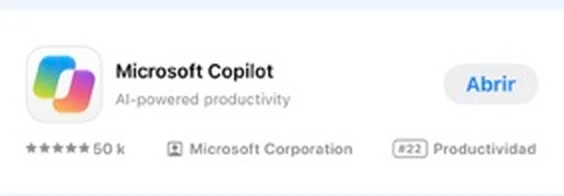
La app correcta es la de Microsoft Corporation. Fíjate en el desarrollador: hay apps de inteligencia artificial de otras empresas con nombres parecidos.
Inicia sesión con tu cuenta institucional
Escribe tu correo institucional completo y toca Siguiente.
Si aparece «Necesitamos un poco más de ayuda», elige Cuenta profesional o educativa (creada por el departamento de TI). No elijas «Cuenta personal».
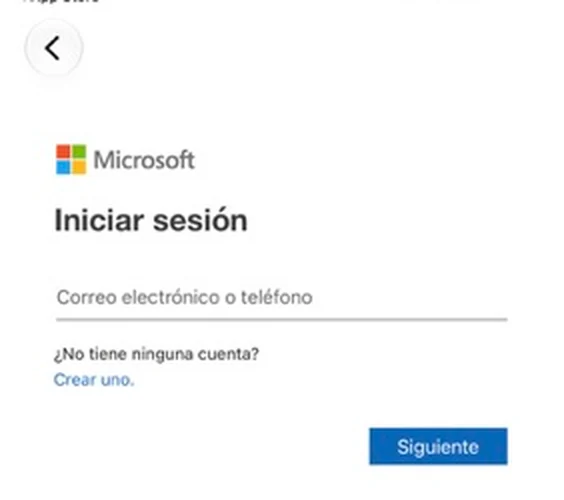
Escribe tu correo institucional. 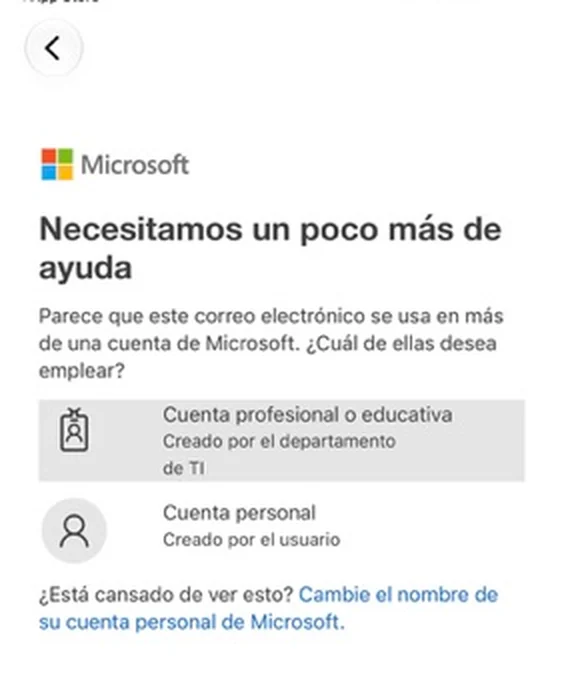
Elige «Cuenta profesional o educativa». Escribe tu contraseña
Escribe la contraseña de tu cuenta institucional y toca Iniciar sesión.
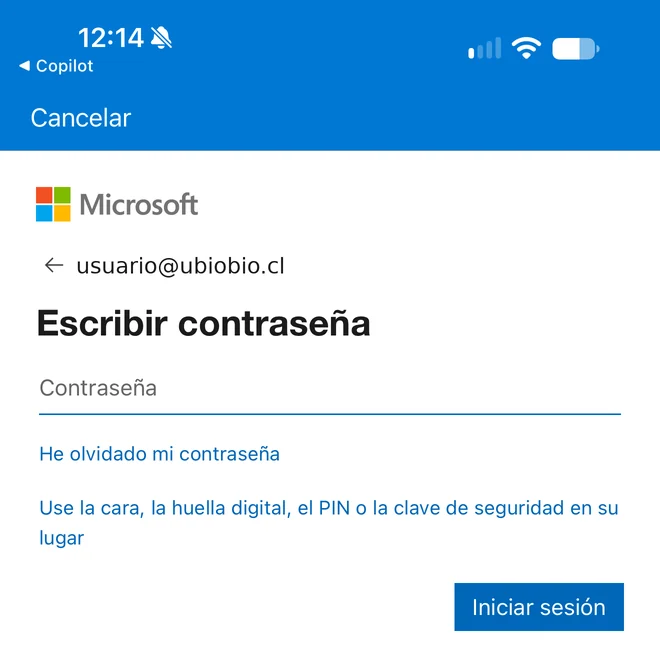
Pantalla de contraseña. Si tienes activado el segundo factor, aprueba el aviso en Microsoft Authenticator o escribe el código que te pida.
Si en vez de la contraseña aparece «Cara, huella digital, PIN o clave de seguridad», puedes usar ese método o tocar Inicio de sesión con otro método para escribir la contraseña.
Listo: empieza a usar la app
Cuando aparece el saludo con tu nombre, la sesión quedó iniciada. Abajo tienes las pestañas Chat (Copilot), Buscar, Biblioteca y Más.
En Biblioteca encuentras tus archivos y lo que creas con Copilot; el botón + de arriba sirve para crear contenido nuevo.
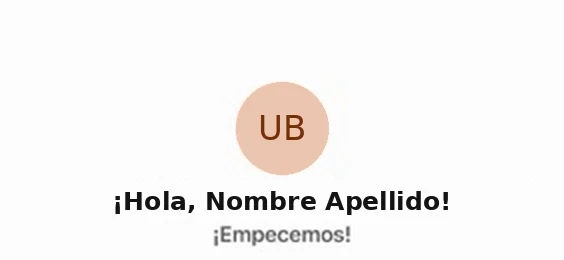
Sesión iniciada. 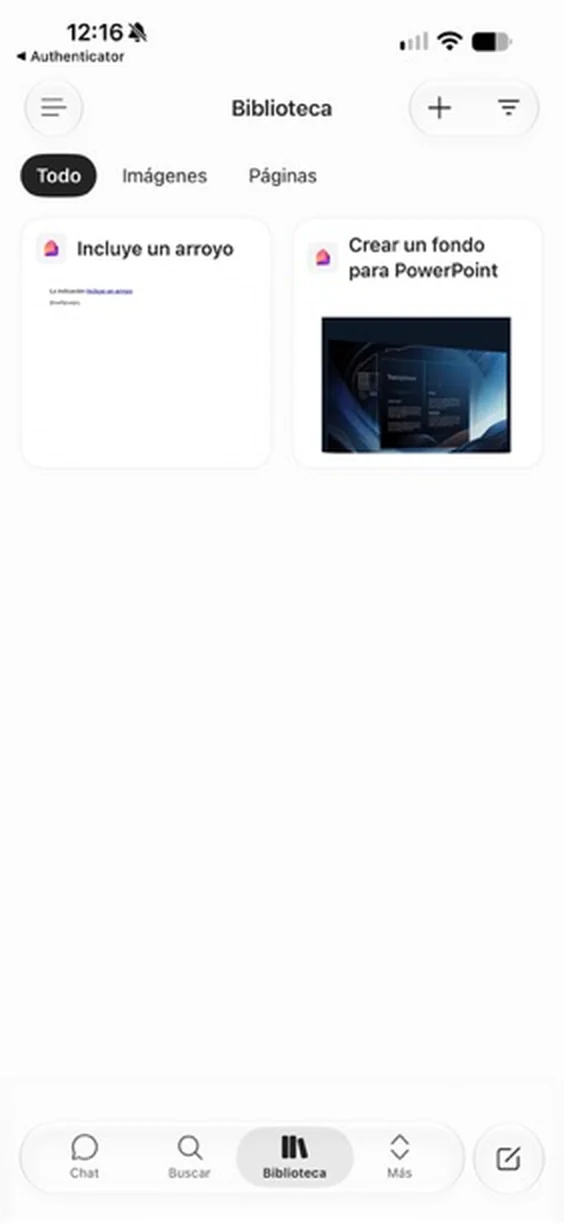
«Biblioteca»: tus archivos, imágenes y páginas. Importante: usa siempre tu cuenta institucional para los documentos de la Universidad, así quedan respaldados en tu OneDrive institucional. Copilot puede equivocarse: revisa lo que te sugiere antes de usarlo.
Problemas frecuentes
Inicié sesión con mi cuenta personal
En la app, toca tu foto o inicial, cierra la sesión y vuelve a entrar con tu correo institucional. Cuando pregunte, elige Cuenta profesional o educativa.
No me llega el aviso de Microsoft Authenticator
Abre la app Authenticator y revisa si hay una solicitud pendiente, o elige otro método de verificación (por ejemplo, un código).
No me acepta la contraseña
Usa la misma contraseña de tu correo institucional. Si no la recuerdas, toca He olvidado mi contraseña o escríbenos.
Departamento de Servicios Computacionales · Universidad del Bío-Bío · Guía web actualizada en octubre de 2026.