

Servicios DSC · Guías paso a paso
Microsoft 365 en Android
Con la app Microsoft 365 Copilot (antes «Microsoft Office») tienes en tu celular o tableta Android tus documentos de Word, Excel y PowerPoint usando tu cuenta institucional. La instalación es gratuita.
Qué necesitas
- Tu cuenta institucional y su contraseña:
usuario@ubiobio.clusuario@alumnos.ubiobio.cl - Un celular o tableta Android con una versión reciente del sistema y conexión a Internet.
- Una cuenta de Google en el teléfono para descargar desde Play Store.
Pasos
Instala la app desde Play Store
Abre Play Store, toca la barra de búsqueda y escribe:
Microsoft 365 CopilotElige la app de Microsoft Corporation, toca Instalar, espera a que termine y toca Abrir.
Fíjate en el desarrollador: hay apps de otras empresas con nombres parecidos. Si la app te pide permisos (por ejemplo, para notificaciones o para guardar archivos), toca Permitir.
Inicia sesión con tu cuenta institucional
Toca Iniciar sesión, escribe tu correo institucional completo y toca Siguiente.
Si aparece «Necesitamos un poco más de ayuda», elige Cuenta profesional o educativa (creada por el departamento de TI). No elijas «Cuenta personal».
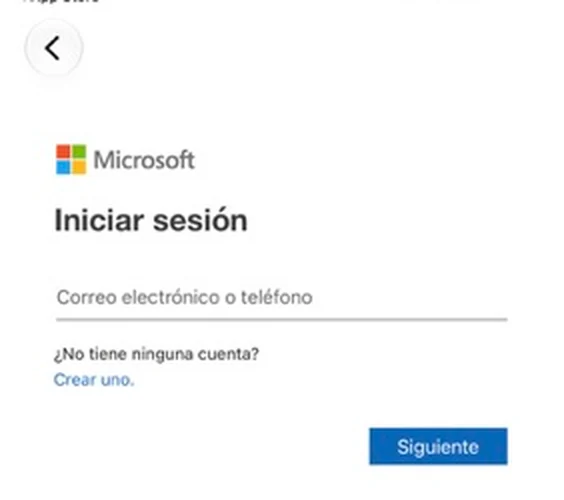
Escribe tu correo institucional. 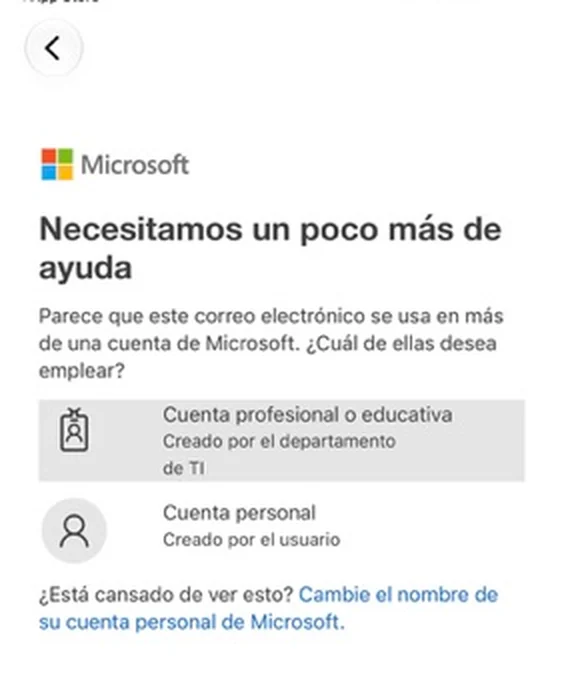
Elige «Cuenta profesional o educativa». Las pantallas de inicio de sesión de Microsoft son las mismas en Android y en iPhone.
Escribe tu contraseña
Escribe la contraseña de tu cuenta institucional y toca Iniciar sesión.
Si tienes activado el segundo factor, aprueba el aviso en Microsoft Authenticator o escribe el código que te pida.
Si en vez de la contraseña aparece «Cara, huella digital, PIN o clave de seguridad», puedes usar ese método o elegir Inicio de sesión con otro método para escribir la contraseña.
Listo: empieza a usar la app
Cuando aparece el saludo con tu nombre, la sesión quedó iniciada. Desde la app puedes abrir y crear documentos de Word, Excel y PowerPoint, y usar el asistente Copilot.
Importante: usa siempre tu cuenta institucional para los documentos de la Universidad, así quedan respaldados en tu OneDrive institucional. Copilot puede equivocarse: revisa lo que te sugiere antes de usarlo.
Problemas frecuentes
Busco «Microsoft Office» y no aparece
La app cambió de nombre: ahora se llama Microsoft 365 Copilot. Si ya tenías instalada la antigua app de Office, se actualiza sola a la nueva.
Inicié sesión con mi cuenta personal
En la app, toca tu foto o inicial, cierra la sesión y vuelve a entrar con tu correo institucional. Cuando pregunte, elige Cuenta profesional o educativa.
No me acepta la contraseña
Usa la misma contraseña de tu correo institucional. Si no la recuerdas, toca He olvidado mi contraseña o escríbenos.
Departamento de Servicios Computacionales · Universidad del Bío-Bío · Guía web actualizada en octubre de 2026.