

Servicios DSC · Guías paso a paso
Instalar Mendeley y Mendeley Cite en Word
Mendeley es un gestor de referencias gratuito. Con su complemento Mendeley Cite insertas citas y creas la bibliografía directamente en Word. Hay dos formas de instalarlo: la primera sirve en Windows y Mac; la segunda es una alternativa solo para Word en Windows.
Opción 1 (recomendada): desde el programa Mendeley
Funciona en Windows y Mac. El complemento se agrega con tu cuenta de Mendeley, así que no depende de la licencia de la Universidad.
Crea tu cuenta con el correo institucional
Entra al sitio de Elsevier y crea una cuenta con tu correo institucional (@ubiobio.cl o @alumnos.ubiobio.cl):
https://www.elsevier.com/es-mxLa contraseña de esta cuenta puede ser distinta a la de la Universidad. Es una cuenta de Elsevier y sirve también para Mendeley.
Si ya tienes cuenta en Mendeley, ScienceDirect o Scopus, usa esa misma.
Descarga Mendeley Reference Manager
Con la cuenta creada, entra a Mendeley y descarga el programa. La página detecta tu sistema; en Otros sistemas están las versiones para Windows y Linux.
https://www.mendeley.com/download-reference-manager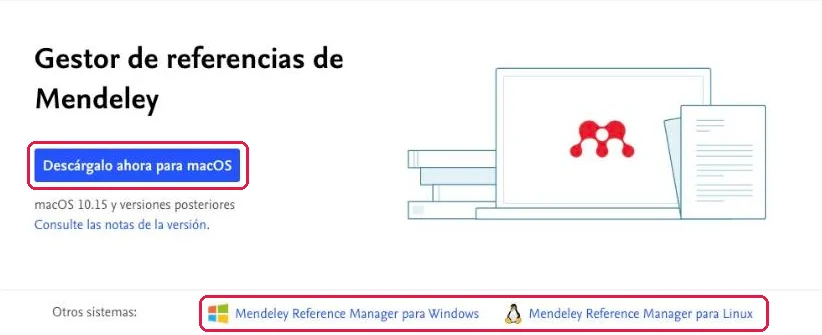
Página de descarga de Mendeley Reference Manager. Si te pide iniciar sesión, hazlo con la cuenta del paso 1.
Instala el programa y ábrelo
Abre el archivo descargado e instala Mendeley Reference Manager. Al abrirlo, inicia sesión siempre con la cuenta del paso 1.
Instala Mendeley Cite desde el menú Tools
En Mendeley Reference Manager, abre el menú Tools (Herramientas) y elige Install Mendeley Cite for Microsoft Word.
Se abrirá la tienda de complementos de Microsoft en el navegador. Presiona Obtenerla ahora y sigue las indicaciones.
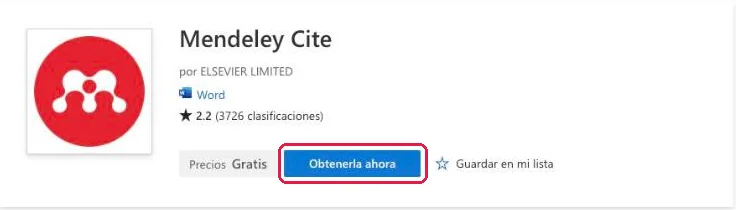
Mendeley Cite en la tienda de Microsoft (gratis, de Elsevier). Abrir la tienda desde Mendeley evita los bloqueos que a veces aparecen al buscar el complemento directamente en Word.
Agrega el complemento en Word
Abre Word y entra a los complementos:
- Word actual: Inicio → Complementos.
- Versiones anteriores: Insertar → Mis complementos.
Busca Mendeley Cite (si no aparece, presiona Actualizar) y haz clic en Agregar. El complemento queda en la pestaña Referencias. La primera vez, inicia sesión en el panel de Mendeley Cite con tu cuenta de Mendeley.
Opción 2: cargar el complemento desde una carpeta (solo Word para Windows)
Úsala solo si la opción 1 no te funcionó. Consiste en dejar el archivo de configuración del complemento (mendeley-cite.xml) en una carpeta compartida de tu PC y decirle a Word que la lea.
Consigue el archivo mendeley-cite.xml
Es el archivo de manifiesto del complemento. Búscalo en las páginas oficiales de Mendeley:
Si no encuentras la descarga, pide el archivo a Soporte DSC. No uses archivos de sitios no oficiales.
Crea una carpeta compartida en tu PC
- Crea una carpeta en tu disco, por ejemplo:
C:\ComplementosWord - Mueve el archivo
mendeley-cite.xmla esa carpeta. - Haz clic derecho en la carpeta → Propiedades → pestaña Compartir → Compartir… Agrega tu propio usuario con permiso de Lectura y escritura y presiona Compartir.
- Copia la ruta de red que aparece. Tiene esta forma (con el nombre de tu PC):
\\NOMBRE-DE-TU-PC\ComplementosWord
- Crea una carpeta en tu disco, por ejemplo:
Configura Word para leer esa carpeta
- En Word, ve a Archivo → Opciones → Centro de confianza y haz clic en Configuración del Centro de confianza…
- Elige Catálogos de complementos de confianza.
- En Dirección URL del catálogo, pega la ruta de red y haz clic en Agregar catálogo.
- Marca Mostrar en el menú y presiona Aceptar dos veces.
- Cierra Word por completo y vuelve a abrirlo.
Inserta el complemento
Abre los complementos de Word (Inicio → Complementos → Más complementos, o Insertar → Mis complementos en versiones anteriores) y elige la pestaña CARPETA COMPARTIDA.
Selecciona Mendeley Cite y haz clic en Agregar. El complemento aparece en la pestaña Referencias.
Problemas frecuentes
No veo el menú Tools en Mendeley
Revisa que tengas instalado Mendeley Reference Manager, que es el programa actual. La versión antigua, Mendeley Desktop, ya no se usa para Mendeley Cite.
Mendeley Cite no aparece en Word
En la ventana de complementos de Word presiona Actualizar. Revisa que Word tenga abierta la misma cuenta Microsoft con la que obtuviste el complemento, o cierra Word y ábrelo de nuevo.
Tengo Word en Mac
Usa la opción 1. La opción 2 (carpeta compartida) funciona solo en Word para Windows.
¿Necesito tener Mendeley abierto para citar?
No. Mendeley Cite descarga tu biblioteca desde la nube al iniciar sesión, así que funciona aunque el programa esté cerrado. Sí necesitas conexión a Internet.
Olvidé la contraseña de Mendeley
Es la contraseña de tu cuenta de Elsevier, no la de la Universidad. En la pantalla de inicio de sesión de Mendeley elige la opción para restablecerla.
Sobre esta guía. Área responsable: Soporte. Revisada en octubre de 2026 por el Departamento de Servicios Computacionales; próxima revisión: abril de 2027.
¿Ves algo desactualizado o un paso que ya no funciona? Avísanos a soporte@ubiobio.cl y la corregimos.
Departamento de Servicios Computacionales · Universidad del Bío-Bío · Guía web actualizada en octubre de 2026.