

Servicios DSC · Guías paso a paso
Google Drive con la cuenta institucional
Google Drive es el espacio de archivos de Google Workspace (antes G Suite), la plataforma de correo y colaboración de la Universidad. Se usa con la misma cuenta y contraseña del correo institucional.
Qué necesitas
- Tu cuenta institucional:
Estudiantes:
usuario@ubiobio.clusuario@alumnos.ubiobio.cl - Un navegador actualizado: Chrome, Edge, Firefox o Safari.
Opción 1: desde el correo institucional
Abre tu correo en Gmail
Entra a tu correo institucional como lo haces siempre.
Abre Apps de Google y elige Drive
Haz clic en Apps de Google, el ícono de 9 puntos arriba a la derecha, y elige Drive. Se abrirá en una pestaña nueva.
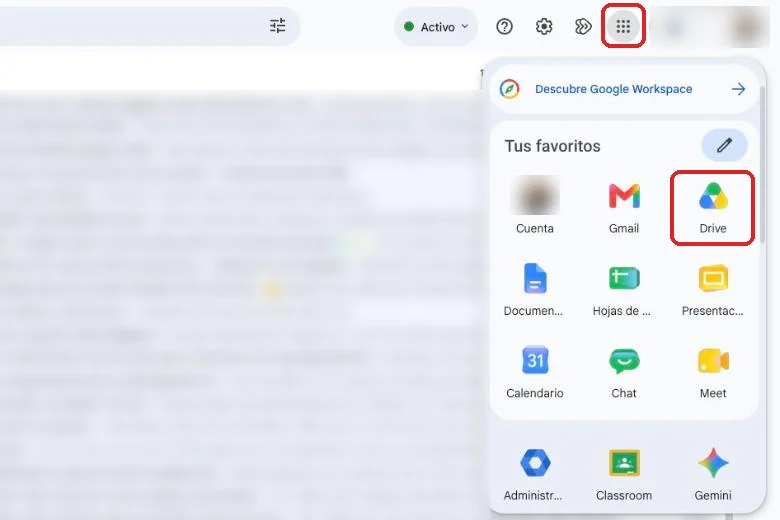
Gmail: menú Apps de Google → Drive.
Opción 2: desde google.com o drive.google.com
Entra a Drive
Entra a www.google.com, haz clic en Apps de Google (9 puntos) y elige Drive. También puedes ir directo a:
https://drive.google.com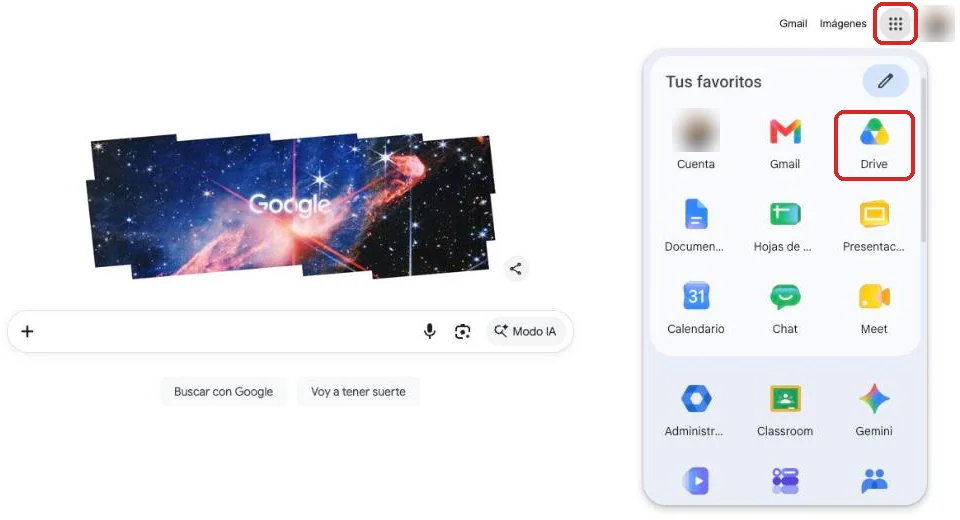
google.com: menú Apps de Google → Drive. Inicia sesión
Si no has iniciado sesión, escribe tu cuenta usuario@ubiobio.cl, presiona Siguiente e ingresa la contraseña de tu correo institucional.
Elige la cuenta de la organización
Si Google pregunta qué cuenta usar, elige la cuenta de la organización (Google Workspace) y no una cuenta personal.
Si tienes varias cuentas de Google abiertas (por ejemplo, una personal y la institucional), revisa la foto o el correo que aparece arriba a la derecha antes de subir o compartir archivos. Para cambiar de cuenta, haz clic en esa foto y elige la cuenta institucional.
Tu espacio en Drive
- Mi unidad: tus archivos y carpetas.
- Unidades compartidas: espacios de trabajo de tu unidad o equipo, si te dieron acceso.
- Compartidos conmigo: archivos que otras personas compartieron contigo.
- Almacenamiento: muestra cuánto espacio estás usando.
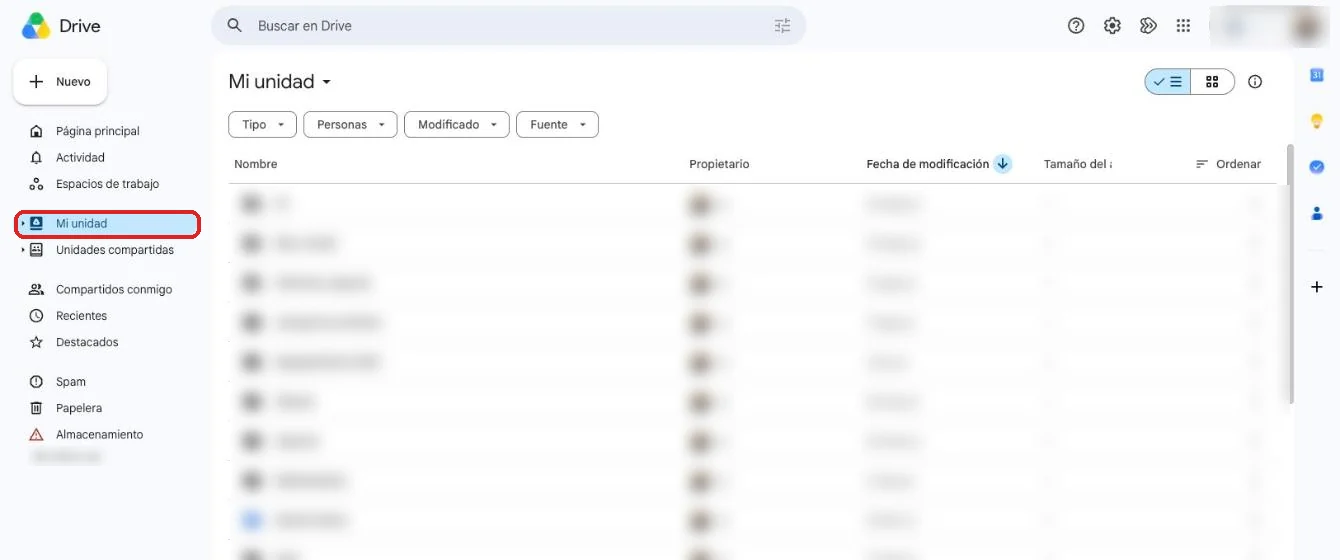
Al terminar: cierra la sesión
Es especialmente importante en computadores compartidos: laboratorios, salas o equipos de otras personas.
Abre el menú de tu cuenta
Haz clic en tu foto o inicial, arriba a la derecha.
Cierra la sesión
Elige Cerrar sesión. Si tienes varias cuentas abiertas, la opción se llama Salir de todas las cuentas.
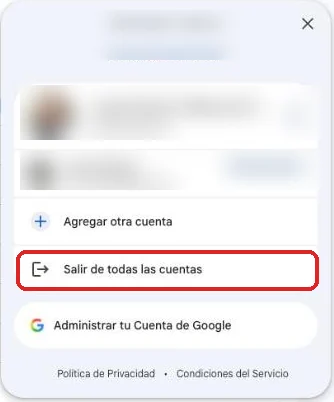
Menú de la cuenta de Google.
Problemas frecuentes
Se abre mi Drive personal y no el institucional
Haz clic en la foto de arriba a la derecha y cambia a tu cuenta @ubiobio.cl (o @alumnos.ubiobio.cl). Si no aparece, elige Agregar otra cuenta e inicia sesión con ella.
No me acepta la contraseña
Usa la misma contraseña del correo institucional. Si no la recuerdas o la cambiaste hace poco, escríbenos y te ayudamos a recuperarla.
No veo una unidad compartida de mi equipo
Las unidades compartidas aparecen solo cuando alguien de tu equipo te agrega como miembro. Pídeselo a quien la administra.
Sobre esta guía. Área responsable: Soporte. Revisada en octubre de 2026 por el Departamento de Servicios Computacionales; próxima revisión: abril de 2027.
¿Ves algo desactualizado o un paso que ya no funciona? Avísanos a soporte@ubiobio.cl y la corregimos.
Departamento de Servicios Computacionales · Universidad del Bío-Bío · Guía web actualizada en octubre de 2026.