

Servicios DSC · Guías paso a paso
Filtros de correo en Gmail
Los filtros ordenan automáticamente los correos que llegan: por ejemplo, ponen una etiqueta a todo lo que envía una persona o un sistema, y lo sacan de Recibidos para que no se acumule.
Antes: las etiquetas
Las etiquetas funcionan como carpetas: aparecen en la columna izquierda de Gmail y sirven para encontrar los correos más fácil. Puedes crear una nueva al final de la lista de la izquierda (Etiquetas → +) o directamente al crear el filtro.
Crear un filtro
Abre los ajustes de Gmail
Entra a tu correo institucional en mail.google.com. Haz clic en el engranaje (arriba a la derecha) y luego en Ver toda la configuración (o «Ver todos los ajustes»).
Ve a «Filtros y direcciones bloqueadas»
Entra a la pestaña Filtros y direcciones bloqueadas y haz clic en Crear un filtro nuevo.
Atajo: haz clic en el ícono de opciones de búsqueda, a la derecha de la barra «Buscar en el correo electrónico».
Define qué correos filtrar
Completa uno o más campos: De, Para, Asunto, o palabras que contiene el mensaje. Por ejemplo, para los correos de soporte, escribe en De:
soporte@ubiobio.clHaz clic en Crear filtro (no en «Buscar»).
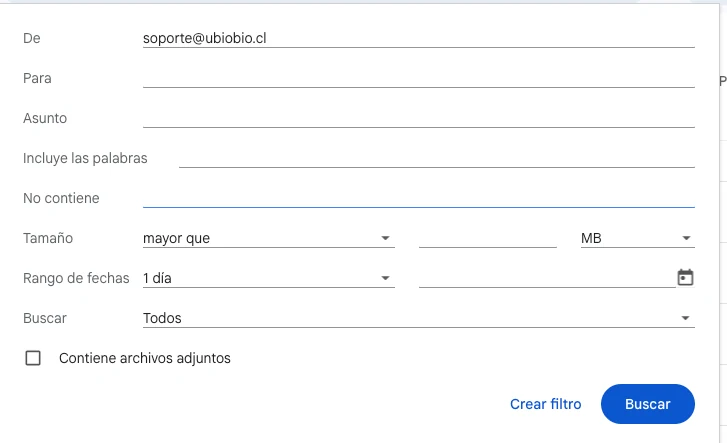
Criterios del filtro: correos de soporte@ubiobio.cl. Si haces clic fuera del cuadro, se cierra y hay que empezar de nuevo.
Elige qué hacer con esos correos
Marca:
- Omitir Recibidos (Archivarlo): para que no se acumulen en Recibidos.
- Aplicar la etiqueta: elige una etiqueta existente o crea una nueva.
Si quieres ordenar también los correos que ya tienes, marca También aplicar el filtro a las conversaciones que coincidan. Luego haz clic en Crear filtro.
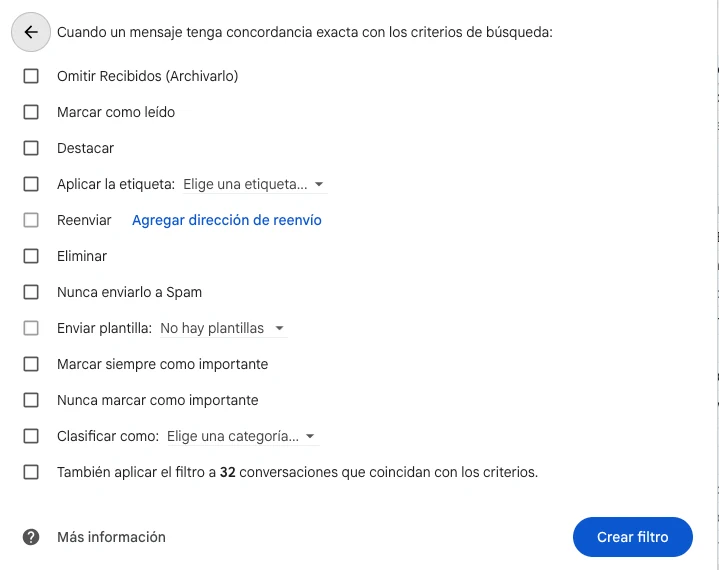
Acciones disponibles para el filtro.
Editar un filtro
En Configuración → Filtros y direcciones bloqueadas verás tus filtros. Haz clic en editar junto al que quieras cambiar y repite los pasos 3 y 4.
Problemas frecuentes
Ya no veo los correos filtrados
Con «Omitir Recibidos» no aparecen en Recibidos, pero sí en la etiqueta de la columna izquierda y en Todos los correos.
El filtro no se aplicó a los correos antiguos
Edita el filtro y, en el último paso, marca También aplicar el filtro a las conversaciones que coincidan.
Sobre esta guía. Área responsable: Soporte. Revisada en octubre de 2026 por el Departamento de Servicios Computacionales; próxima revisión: abril de 2027.
¿Ves algo desactualizado o un paso que ya no funciona? Avísanos a soporte@ubiobio.cl y la corregimos.
Departamento de Servicios Computacionales · Universidad del Bío-Bío · Guía web actualizada en octubre de 2026, basada en la guía original del DSC.