

Servicios DSC · Guías paso a paso
Enviar correos como otra dirección (alias) en Gmail
Con la opción «Enviar como» puedes escribir y responder correos desde otra dirección institucional, por ejemplo el correo de tu unidad o una lista de la que formas parte, sin salir de tu buzón.
Pasos
Abre los ajustes de Gmail
Entra a tu correo en mail.google.com. Haz clic en el engranaje, luego en Ver toda la configuración (o «Ver todos los ajustes») y entra a la pestaña Cuentas.
Añade la otra dirección
En Enviar mensaje como, haz clic en Agregar otra dirección de correo electrónico. En la ventana que se abre, escribe el nombre que verán los destinatarios y la dirección del alias.
Deja marcada la casilla Tratarlo como un alias y haz clic en Siguiente paso.
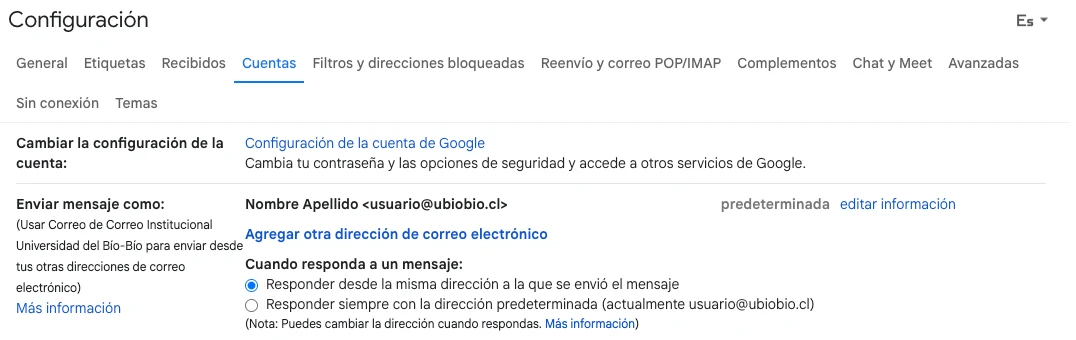
Configuración → Cuentas → Enviar mensaje como. Verifica con el código
Haz clic en Enviar verificación. Llegará un correo con un código de confirmación a la dirección del alias (o a las personas que la reciben, si es una lista).
Escribe el código en la ventana y haz clic en Verificar. El alias aparecerá en la pestaña Cuentas.
Envía como el alias
Al redactar o responder un correo, haz clic en el campo De y elige la dirección del alias.
Problemas frecuentes
No me llega el código de verificación
El código llega a la dirección del alias, no a tu correo personal. Si es una lista o el correo de una unidad, pregunta a quien lo recibe. Revisa también el spam.
¿Puedo responder siempre desde la dirección a la que llegó el correo?
Sí: en Configuración → Cuentas → Enviar mensaje como, elige Responder desde la misma dirección a la que se envió el mensaje.
¿Cómo quito un alias?
En Configuración → Cuentas → Enviar mensaje como, haz clic en eliminar junto al alias.
Departamento de Servicios Computacionales · Universidad del Bío-Bío · Guía web actualizada en octubre de 2026, basada en la guía original del DSC.